
エクセル中級者向け 1日のスケジュールの内訳を示す24時間円グラフの作り方 Excelを制する者は人生を制す
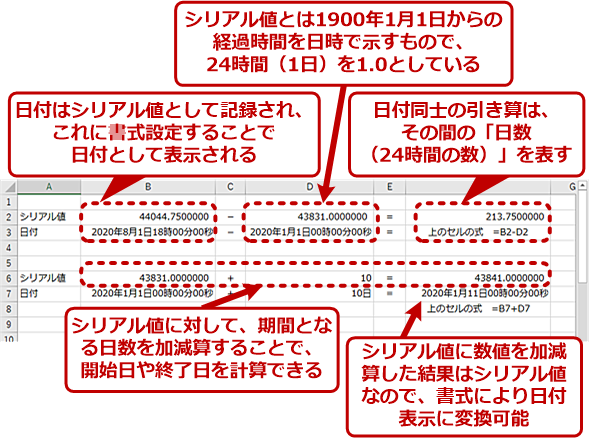
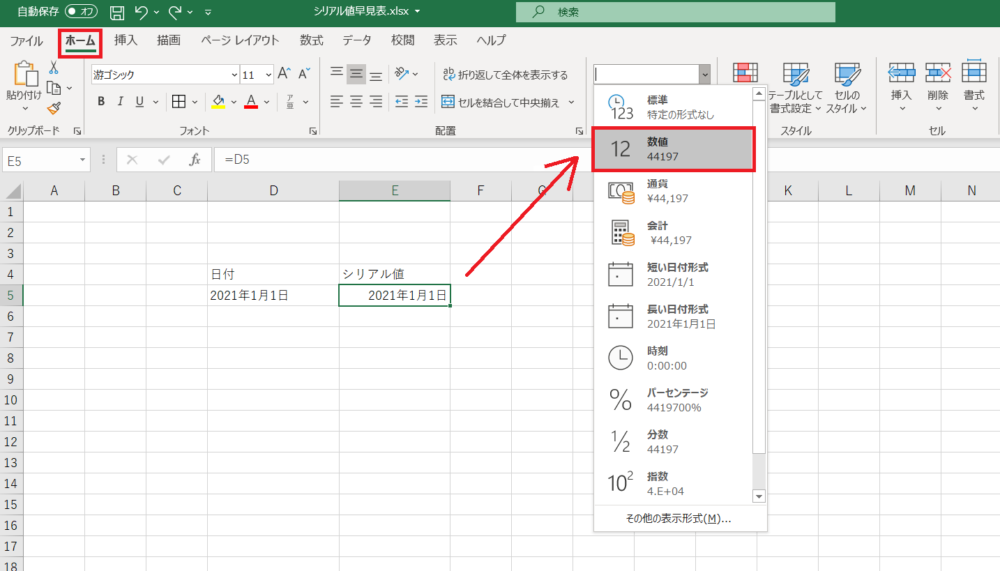
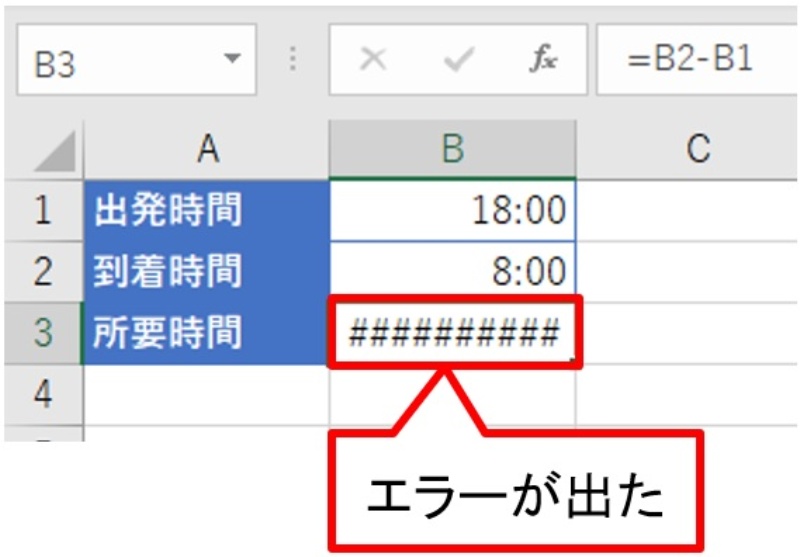
前回の記事にも書きましたが、Excelでは、 1日24時間を「1」とした「シリアル値」という数値で日時を管理します。 時間の計算もこの「シリアル値」を利用して行われます。 2100のシリアル値は、21÷24=0875 600のシリアル値は、6÷24=025 よって、600から2100を引き算するということは、 =0625 というマイナスの結果になるというわけです。 Excelのグラフは、単に作るだけなら、元データを選択して グラフの挿入 ボタンをクリックすればOKです。 しかし、そこから先の作業には、けっこうな手間がかかりますよね。 もっと見やすくしようと設定を変えたり、やり直したりすると、いつの間にか1
エクセル グラフ 時刻 経過時間
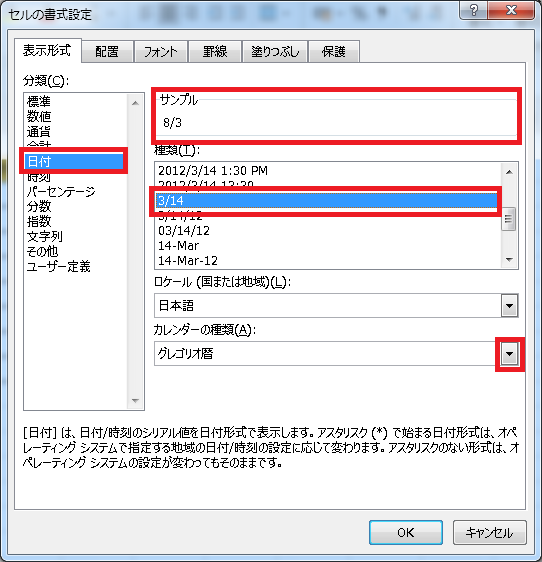
エクセル グラフ 時刻 経過時間-セル の書式設定 ダイアログ ボックスで、 カテゴリ ボックス の 一覧で ユーザー設定 を クリック し、 種類 ボックスでユーザー設定の書式 を選択 します。 TEXT 関数 を使用 して、次の時間を書式設定します。 時間形式コードを使用する場合、時間は 24 を超え、分は 60 を超え、秒は 60 を超える必要はありません。 表 1 の例 結果を標準の時刻形式で表示する 次の表を空白のワークシー経過時間を求めるには、終了時間から開始時間を引き算します。 セル「」の開始時間から、セル「C3」の終了時間までの経過時間を求めるには =C3 を入力します。 セル「D3」の休憩時間を引きたいときは =C3D3 を入力します。 休憩時間が 1 時間のように固定なら「 TIME 関数 」を使用して =C3TIME (1,0,0) を入力します。 終了時間が 24 時を超えるときは、終了時間の表示形式
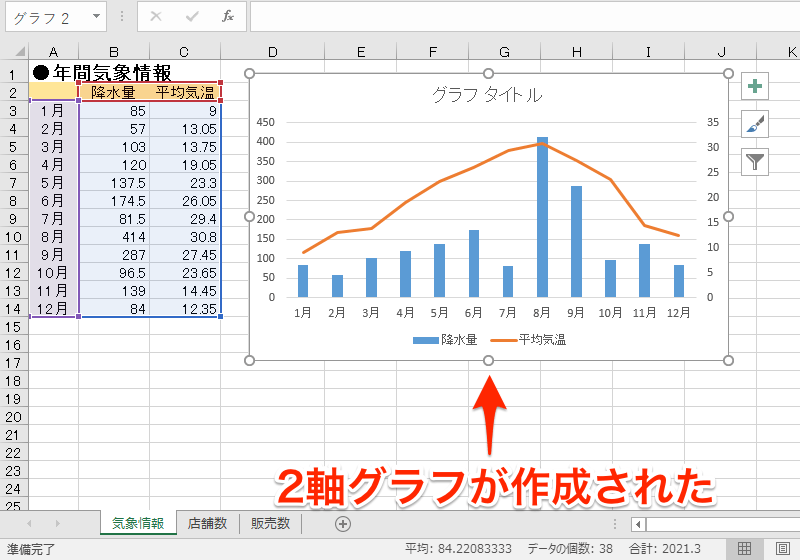
エクセル時短 グラフだけで1時間 からの脱却 思いどおりに仕上げる定番ワザ5選 エクセル時短 できるネット
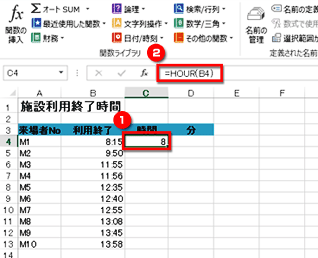
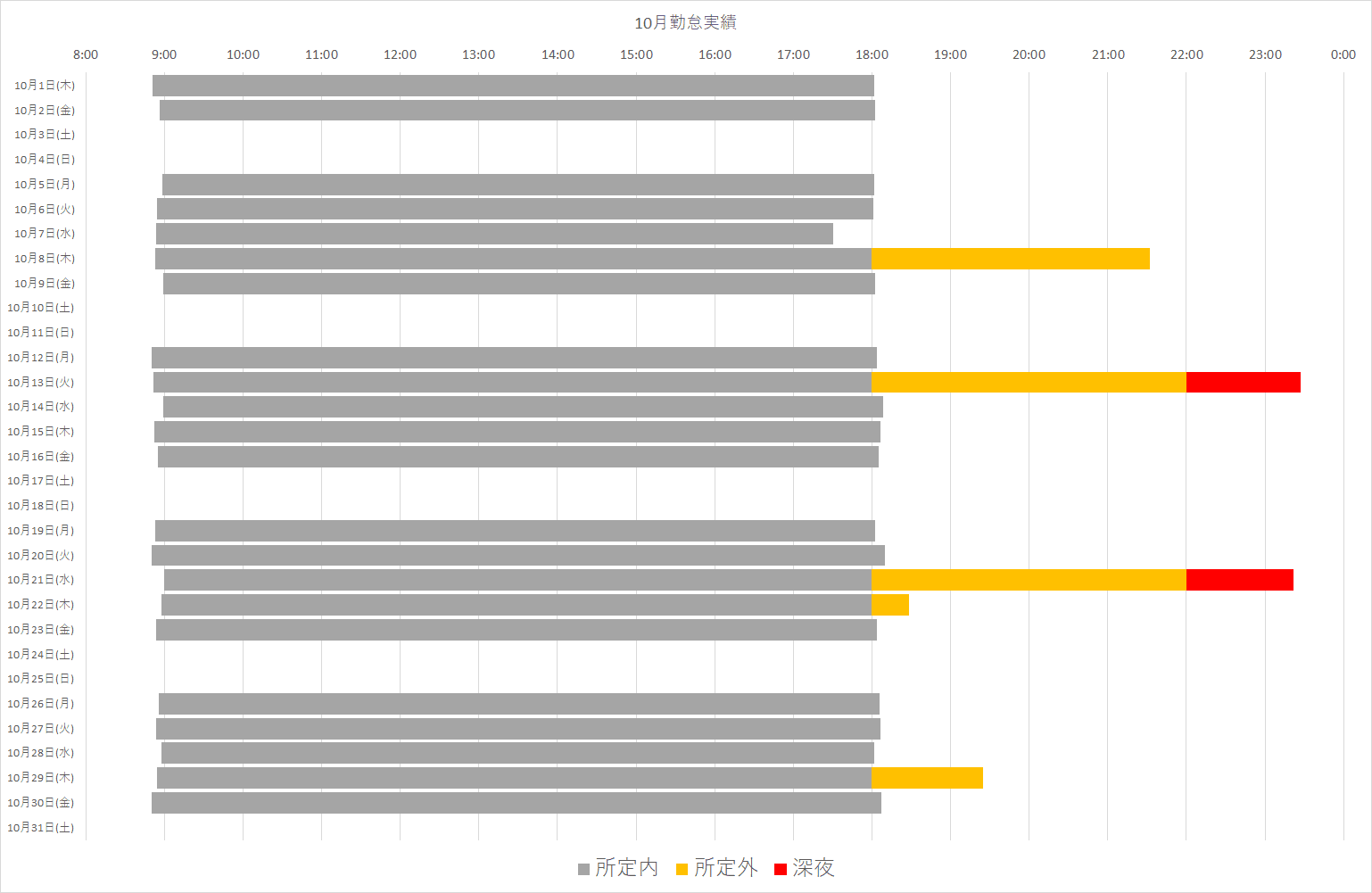
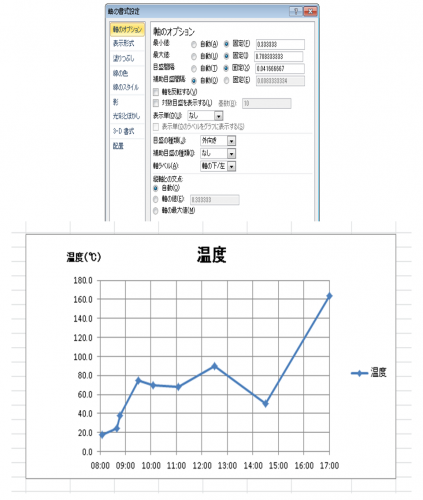
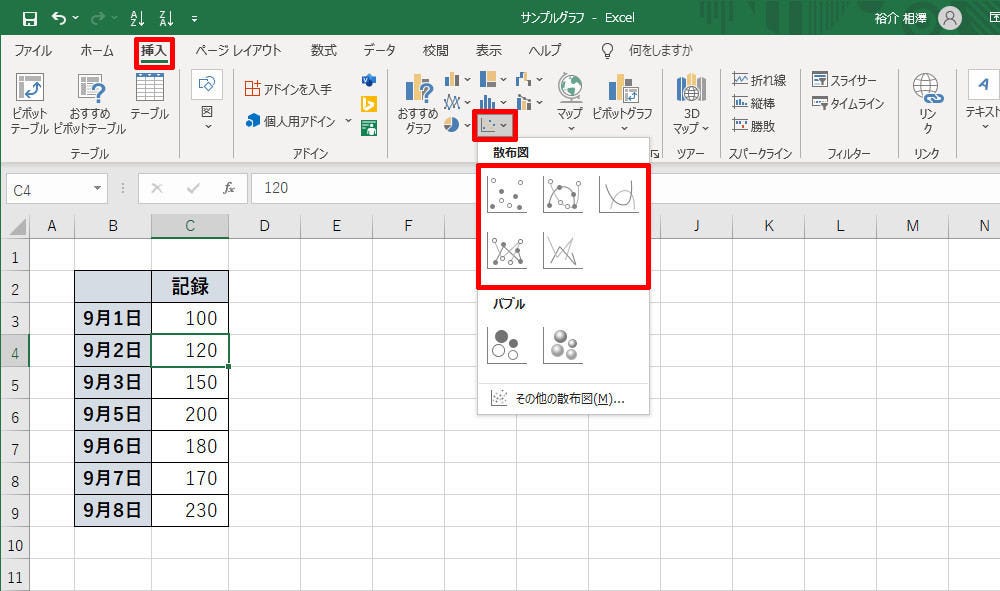
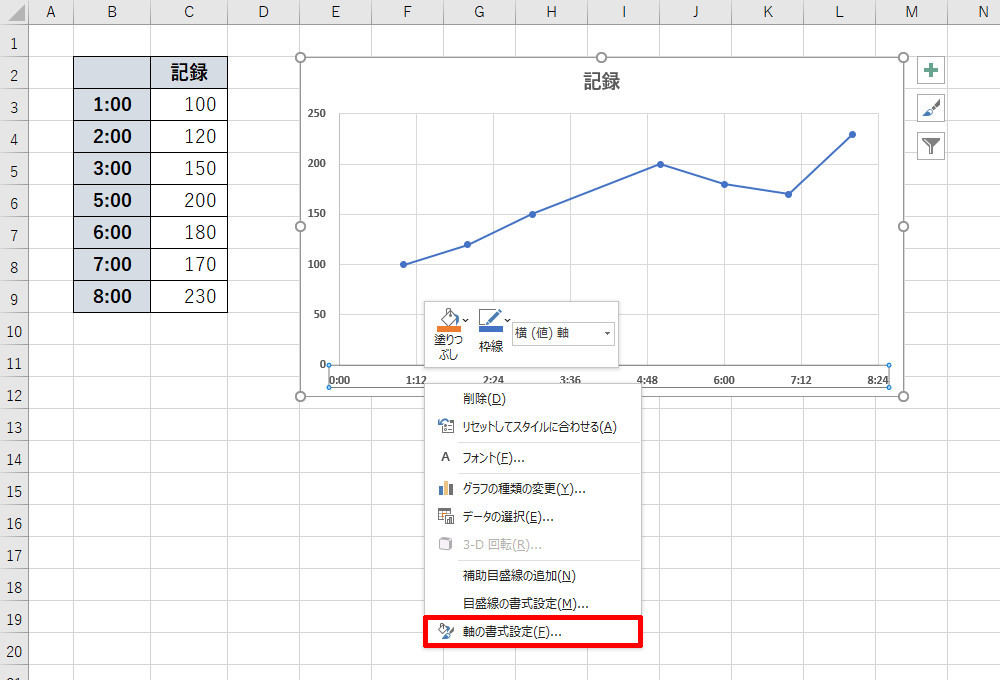
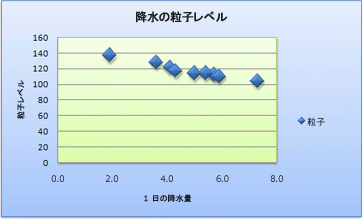
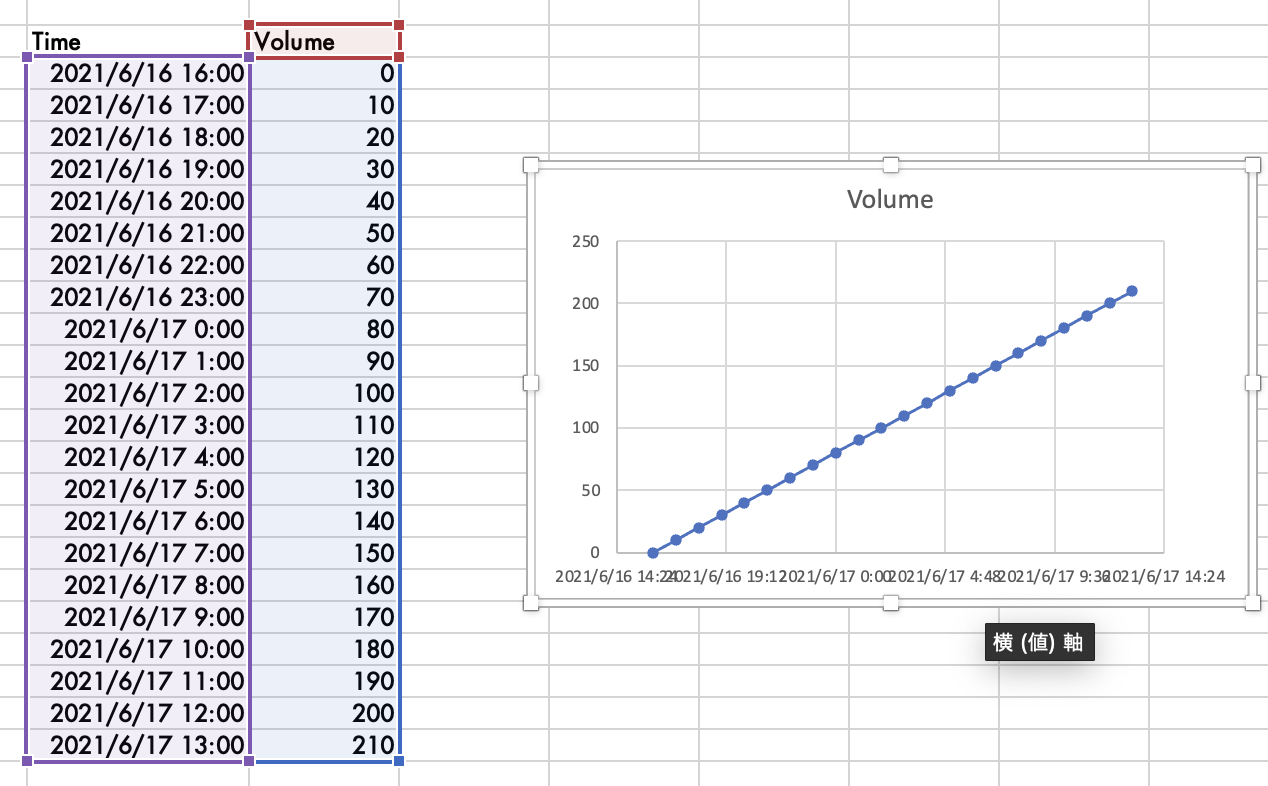
Excel1016:グラフの時間軸の間隔を変更する グラフで時間軸の 間隔 や 表示 を変更するには 「最小値」「最大値」「間隔」 を シリアル値 で指定します。 ★注意! ! グラフでは 横軸(X軸)は項目軸 なので、 時刻(シリアル値)による間隔・目盛りの変更 はできません。 X軸に時刻を使いたい場合は散布図を作成 します。1 つ目の開始時間と経過時間を入力します。 時間は 30 分単位か 1 時間単位がいいと思います。 2 つ目の開始時間に =C3D3 を入力します。 これを最後の予定の次の行までコピーします。 すべての 経過時間 を入力すると、開始時間が自動で入力されます。 1 つ目と最後の次の開始時間が同じになっていると、ちょうど 24 時間分になります。 外側の時間を入力 円グラフの外側に表示する時間を入力 下記の表を使って、時間帯別(1時間ごと)の人数をG列に集計・表示する方法について説明していきます。 C列の時刻を1時間毎の時間帯に分類する為、時刻データから時間のみを取り出す関数の HOUR ()関数 を使用していきます。 具体的にはD3セルに計算式「 =HOUR (C3) 」を入力し、式をD14セルまでコピーして下さい。 D列の値を時間帯別にカウント(1時間ごと)する為、G列
回答数: 3 件 経過時間 (分)が 0 60 1 180・・・360という風に与えられていて、4つある系列 (系列1,2,3,4とする)のそれぞれの経過時間における値をエクセルでのグラフに反映させたいとき、どのようにすればそのグラフができるでしょうか? 普通に範囲指定して折れ線グラフで挿入しても思ったようなグラフにならず困っています。 経過時間 0 60 1 180 210 エクセル16で、実験結果についてのグラフを作成し、 経過時間とデータを選択して正しい形のグラフを作ることはできたのですが グラフに反映したとき経過時間の欄が 表示形式標準では0400までの50刻みの数値 時刻となってしまい困っています。 実験時間は時間はで 10秒刻みでデータを採取しました もう二日近く悩んでいてかなり 上記の場合「hmm」となっており、時間(h)と分(mm)なので、変更したいセルが「a1」で時間に変更する場合の式は =(hour(a1))(minute(a1)/60) 分に変更する場合は =(hour(a1))*60(minute(a1)) <参考> →時刻データ (030) を、計算できる数値 (05) に変換するには
エクセル グラフ 時刻 経過時間のギャラリー
各画像をクリックすると、ダウンロードまたは拡大表示できます
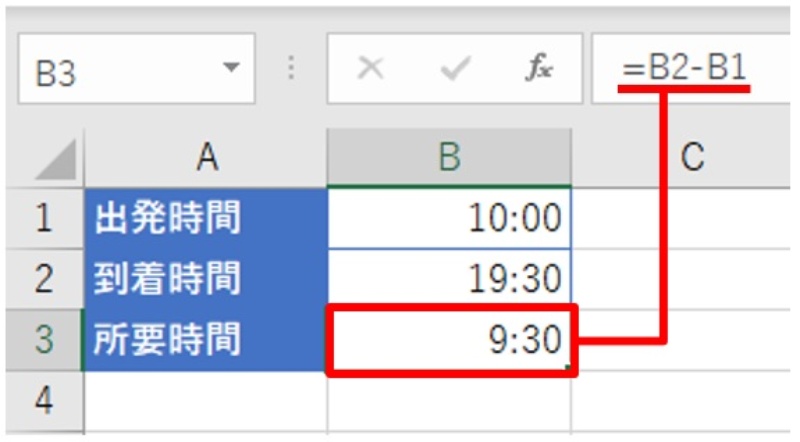 エクセル 時間計算する方法 |  エクセル 時間計算する方法 |  エクセル 時間計算する方法 |
 エクセル 時間計算する方法 | エクセル 時間計算する方法 |  エクセル 時間計算する方法 |
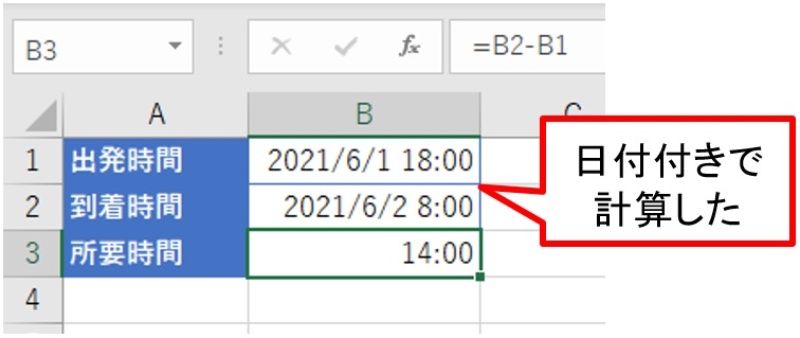 エクセル 時間計算する方法 |  エクセル 時間計算する方法 | 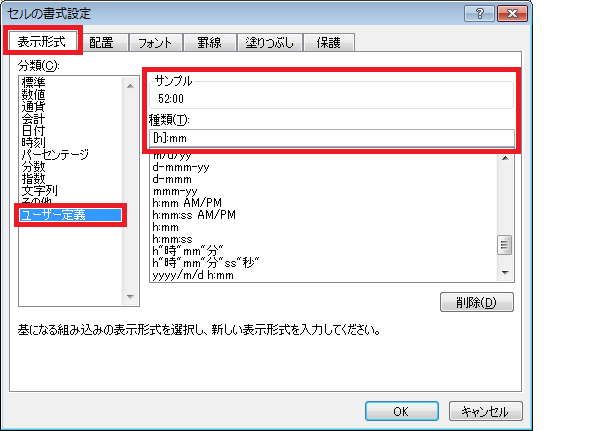 エクセル 時間計算する方法 |
  エクセル 時間計算する方法 |  エクセル 時間計算する方法 |
 エクセル 時間計算する方法 | エクセル 時間計算する方法 | 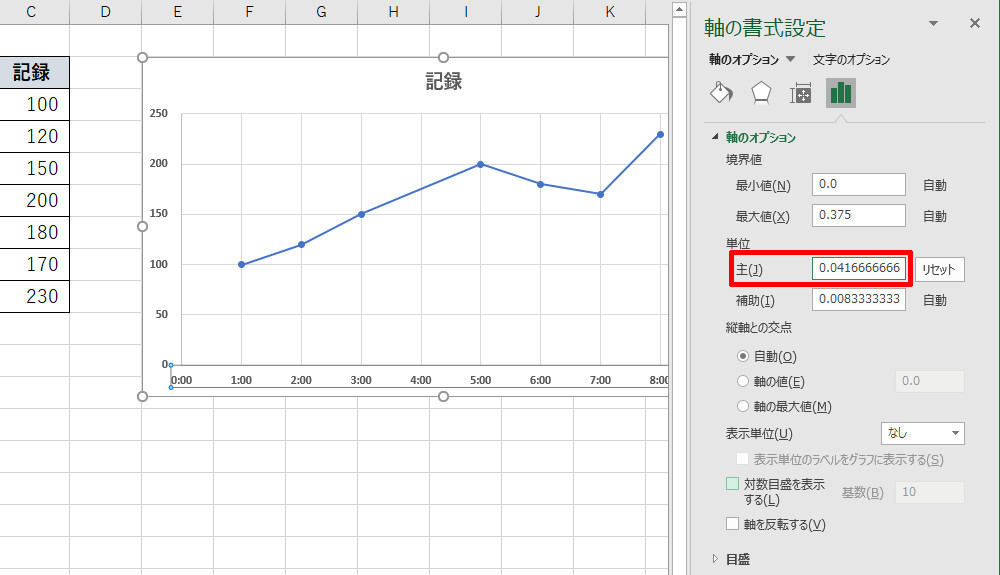 エクセル 時間計算する方法 |
 エクセル 時間計算する方法 | 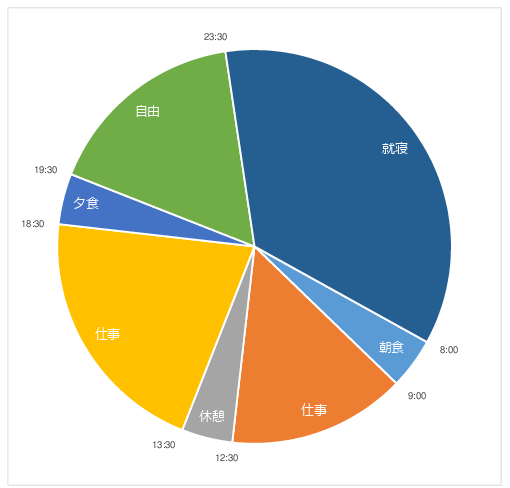 エクセル 時間計算する方法 |  エクセル 時間計算する方法 |
 エクセル 時間計算する方法 | エクセル 時間計算する方法 |  エクセル 時間計算する方法 |
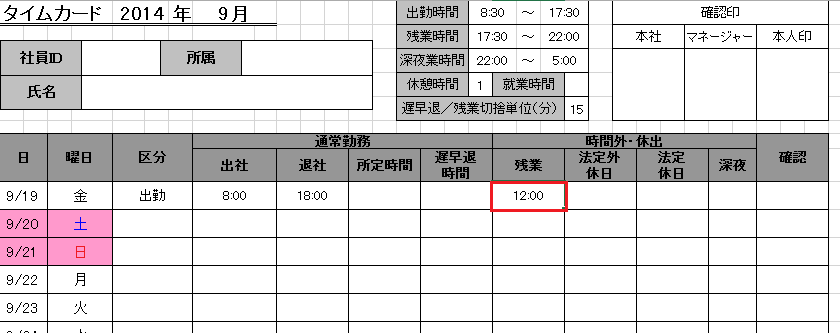 エクセル 時間計算する方法 |  エクセル 時間計算する方法 |  エクセル 時間計算する方法 |
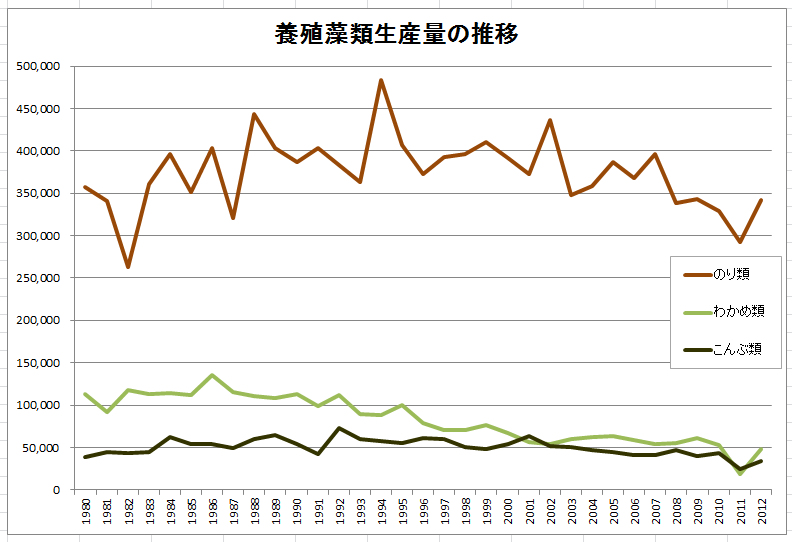 エクセル 時間計算する方法 | 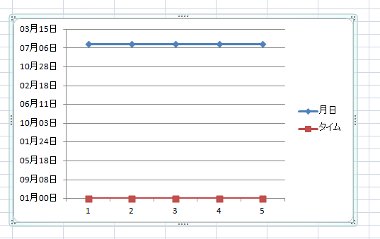 エクセル 時間計算する方法 | 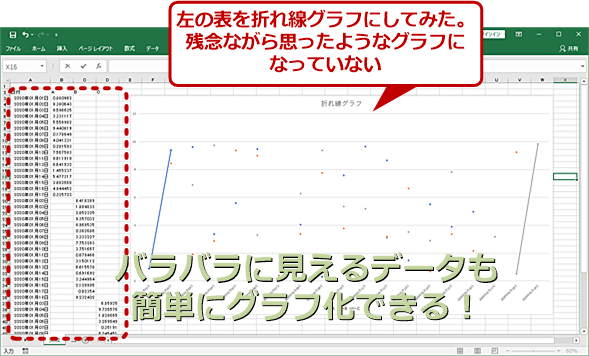 エクセル 時間計算する方法 |
 エクセル 時間計算する方法 | 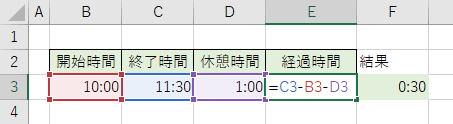 エクセル 時間計算する方法 |  エクセル 時間計算する方法 |
 エクセル 時間計算する方法 |  エクセル 時間計算する方法 |  エクセル 時間計算する方法 |
 エクセル 時間計算する方法 |  エクセル 時間計算する方法 |  エクセル 時間計算する方法 |
 エクセル 時間計算する方法 |  エクセル 時間計算する方法 |  エクセル 時間計算する方法 |
 エクセル 時間計算する方法 | 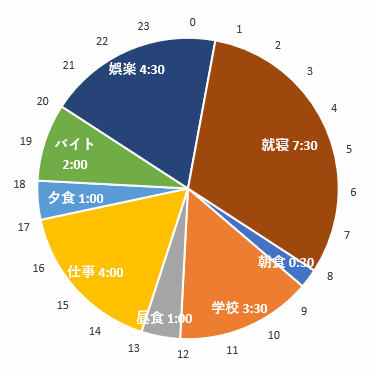 エクセル 時間計算する方法 | 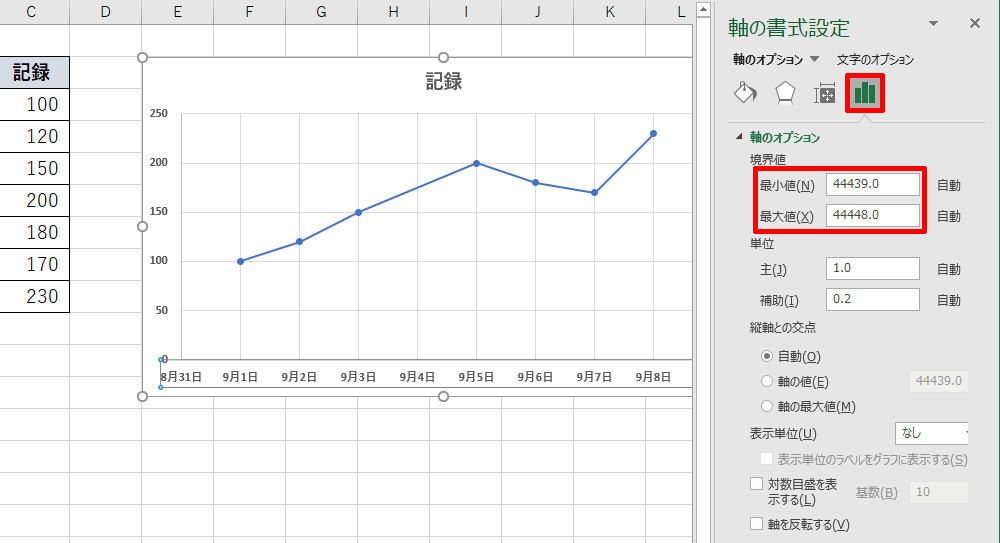 エクセル 時間計算する方法 |
  エクセル 時間計算する方法 |  エクセル 時間計算する方法 |
 エクセル 時間計算する方法 |  エクセル 時間計算する方法 |  エクセル 時間計算する方法 |
 エクセル 時間計算する方法 |  エクセル 時間計算する方法 | 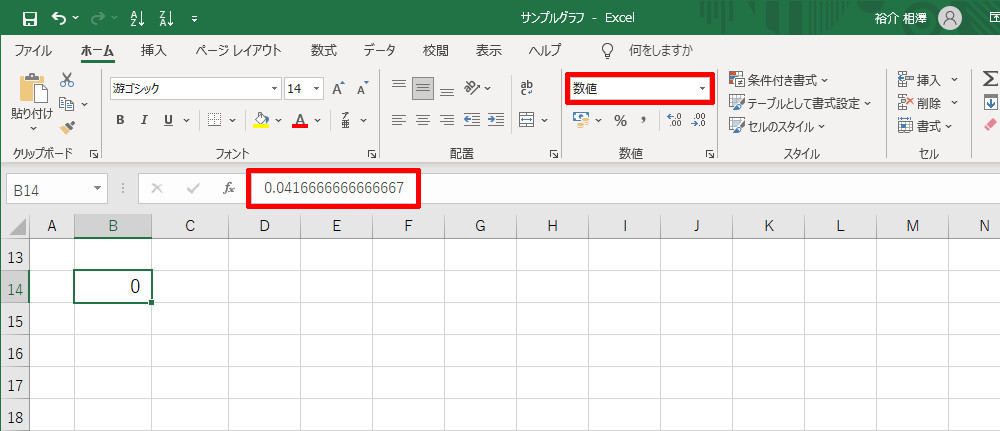 エクセル 時間計算する方法 |
 エクセル 時間計算する方法 | 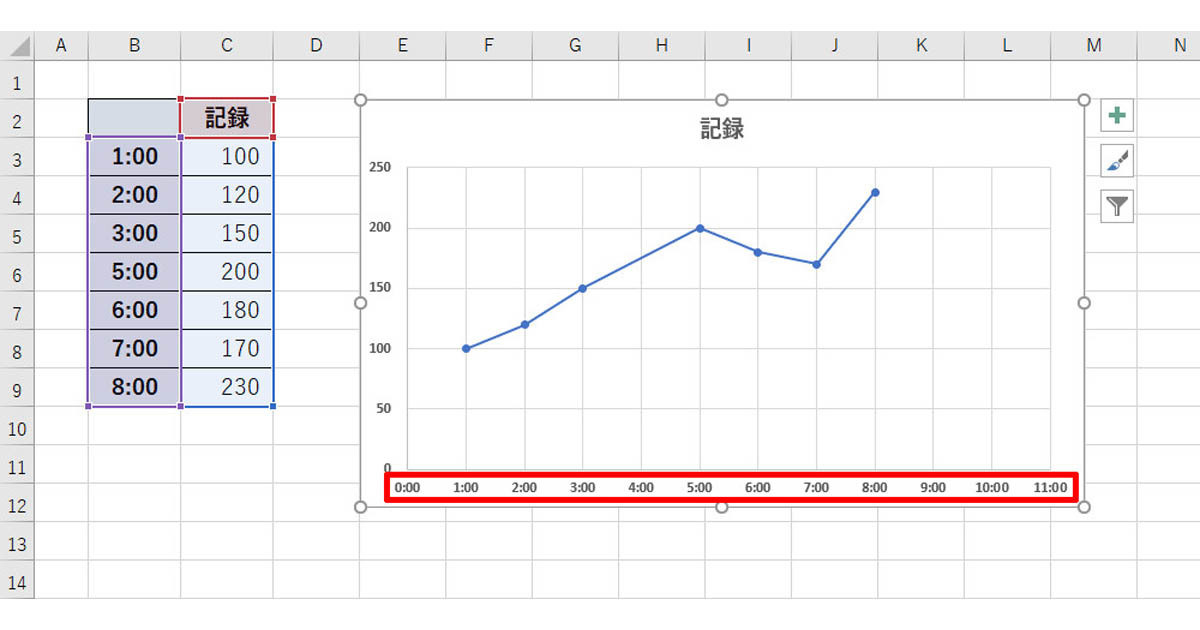 エクセル 時間計算する方法 |  エクセル 時間計算する方法 |
 エクセル 時間計算する方法 |  エクセル 時間計算する方法 | エクセル 時間計算する方法 |
 エクセル 時間計算する方法 | 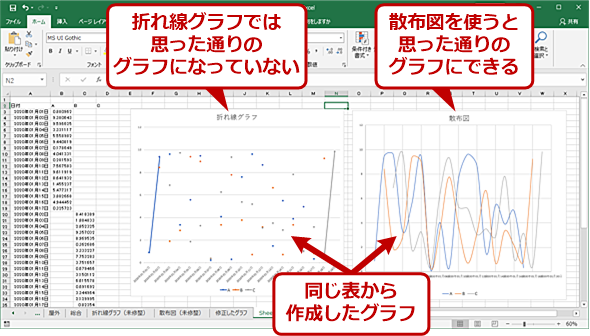 エクセル 時間計算する方法 |  エクセル 時間計算する方法 |
 エクセル 時間計算する方法 |  エクセル 時間計算する方法 |  エクセル 時間計算する方法 |
 エクセル 時間計算する方法 | エクセル 時間計算する方法 |  エクセル 時間計算する方法 |
 エクセル 時間計算する方法 |  エクセル 時間計算する方法 | エクセル 時間計算する方法 |
 エクセル 時間計算する方法 |  エクセル 時間計算する方法 | エクセル 時間計算する方法 |
 エクセル 時間計算する方法 |  エクセル 時間計算する方法 |  エクセル 時間計算する方法 |
 エクセル 時間計算する方法 |  エクセル 時間計算する方法 |  エクセル 時間計算する方法 |
 エクセル 時間計算する方法 |  エクセル 時間計算する方法 |  エクセル 時間計算する方法 |
 エクセル 時間計算する方法 |  エクセル 時間計算する方法 |  エクセル 時間計算する方法 |
 エクセル 時間計算する方法 |  エクセル 時間計算する方法 |
  エクセル 時間計算する方法 | 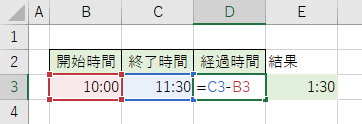 エクセル 時間計算する方法 |
 エクセル 時間計算する方法 |  エクセル 時間計算する方法 |  エクセル 時間計算する方法 |
 エクセル 時間計算する方法 |  エクセル 時間計算する方法 | エクセル 時間計算する方法 |
 エクセル 時間計算する方法 | 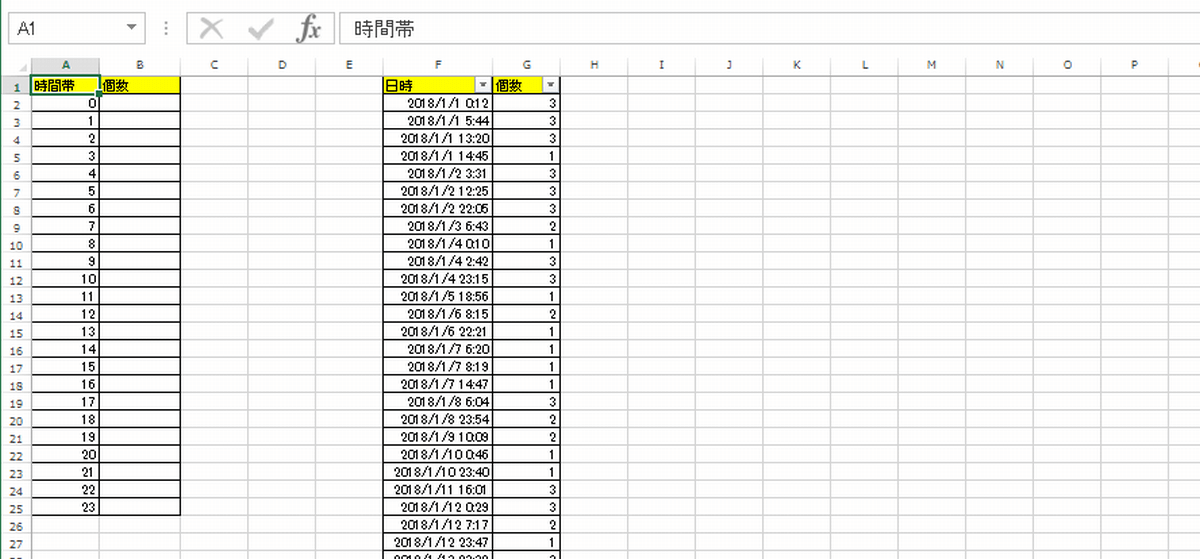 エクセル 時間計算する方法 |


