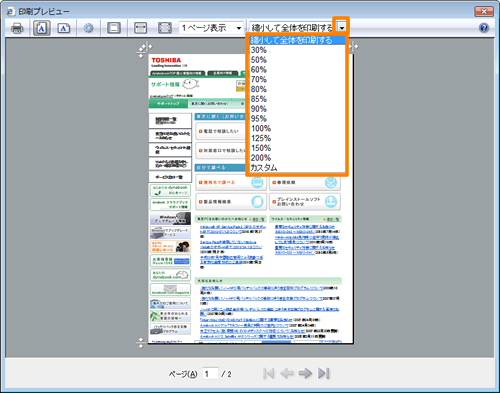
Windows R Internet Explorer R 8 Webページを印刷 する前にプレビューで確認する方法 Windows R 7 サポート Dynabook ダイナブック公式
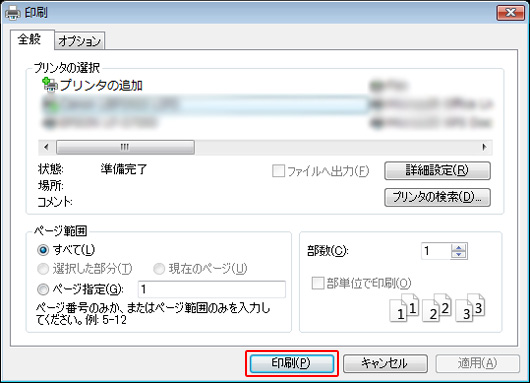
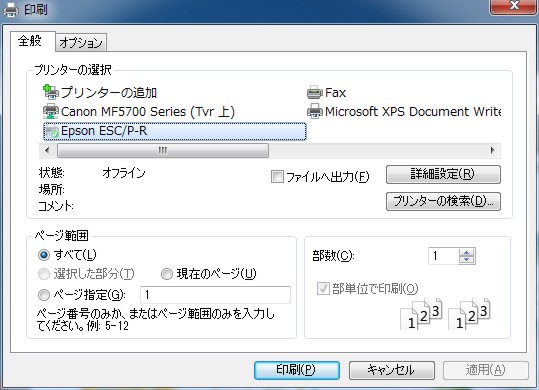
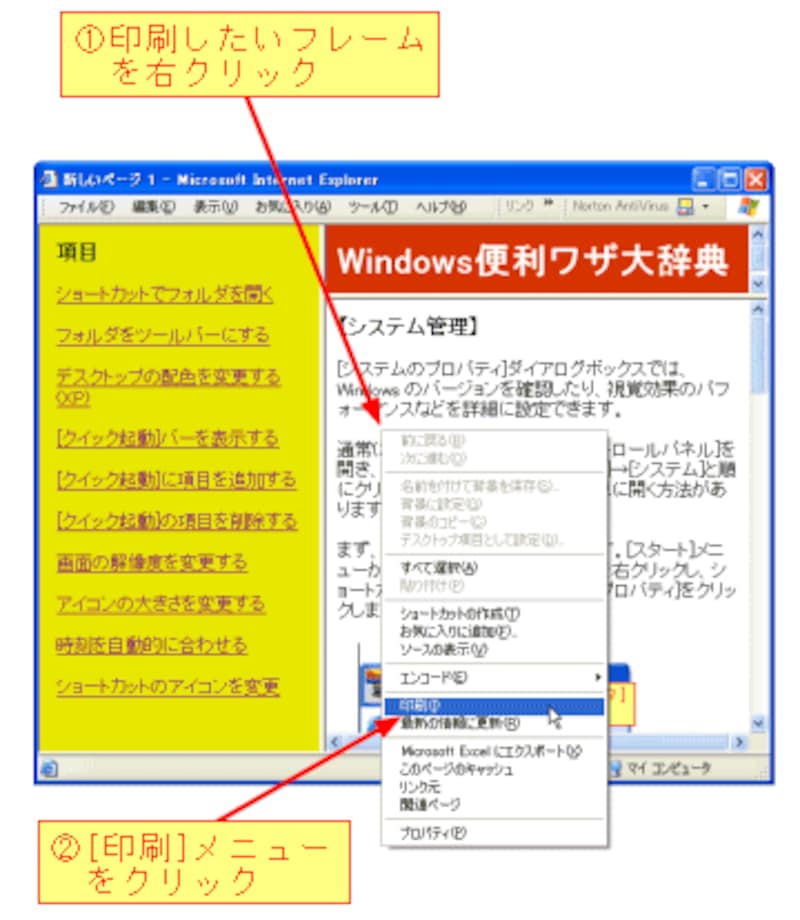
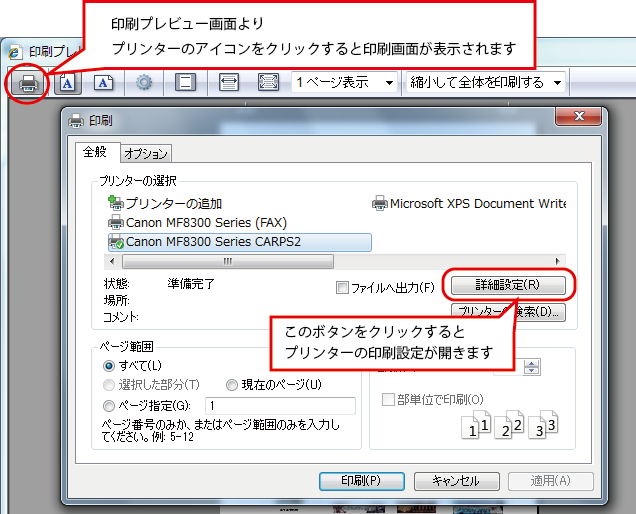
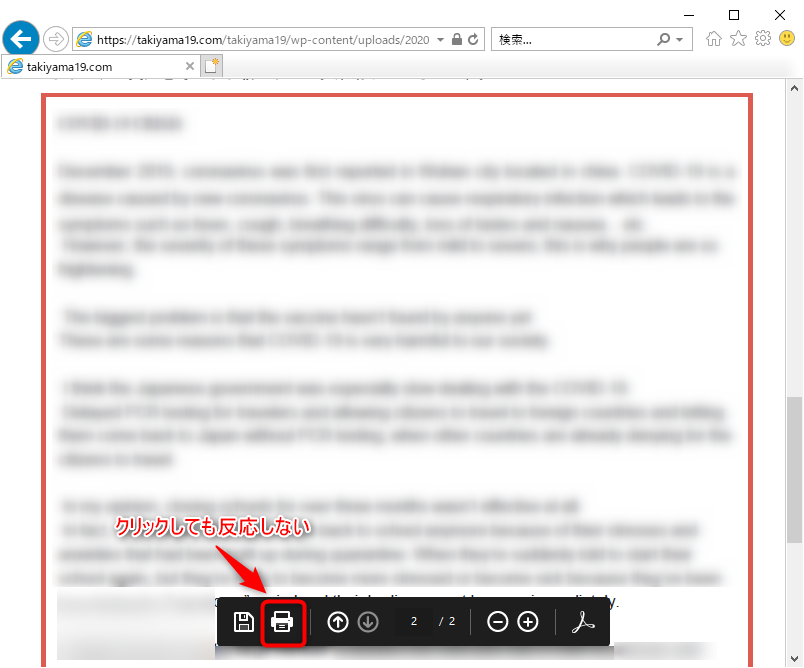
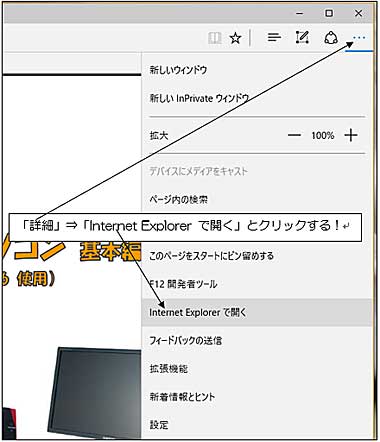
印刷できない状況(印刷ジョブがすぐ消える状況)とは次のような場合をいいます。 (1) Microsoft EdgeでWebページ(または、PDFファイル)を開いていて印刷操作をした場合、 下の写真のように、印刷キュー(プリンターソフト)に印刷ジョブ(印刷する Internet Explorerの現在のページを印刷するExcel VBAマクロでIEを自動操作で「Webページを印刷」したい場合の記事です。ExecWBメソッドを使用し、印刷を行います。Webページ印刷するサンプルコード注意点 こちら
インターネット エクスプローラー 印刷できない
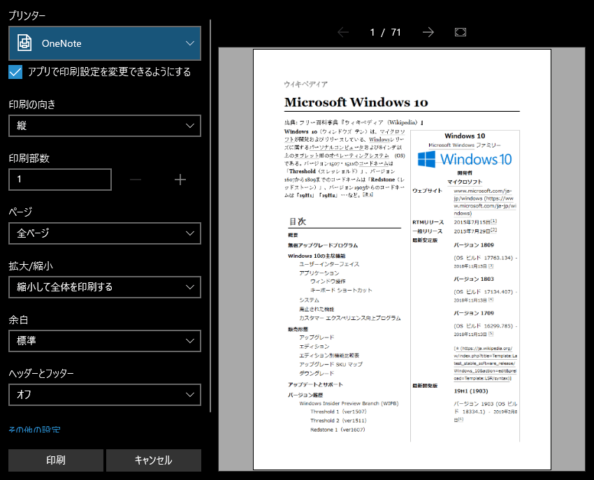
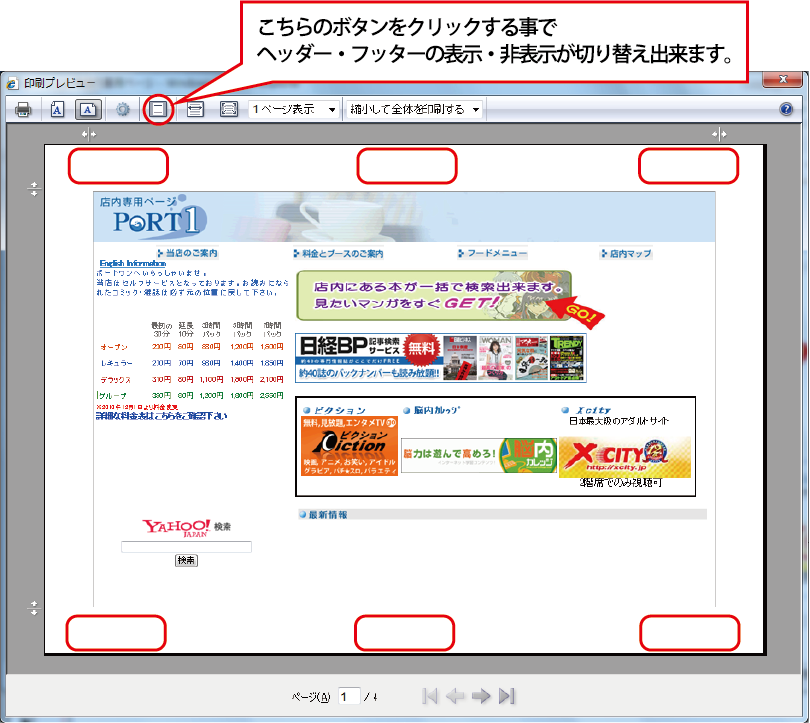
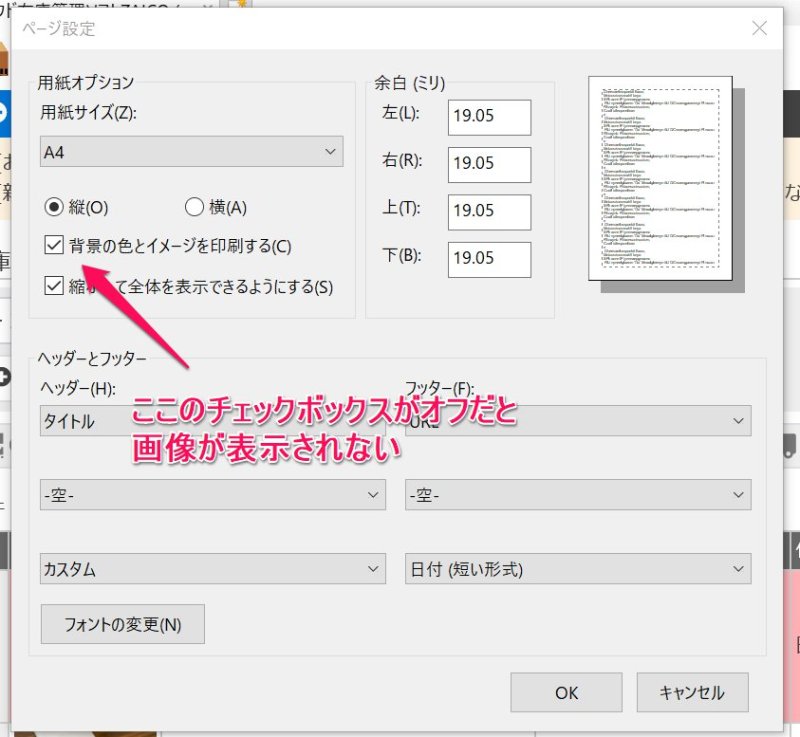
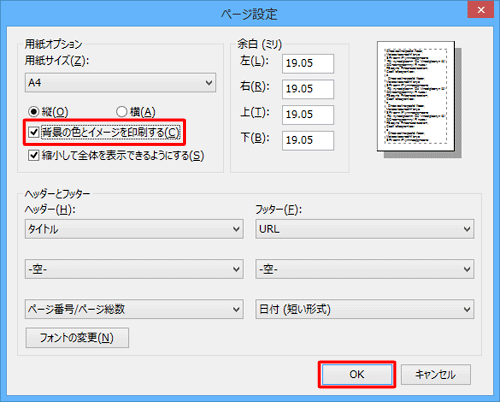
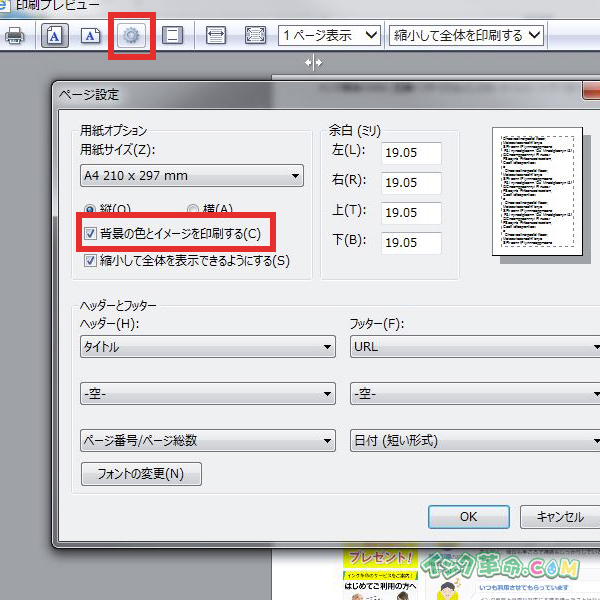
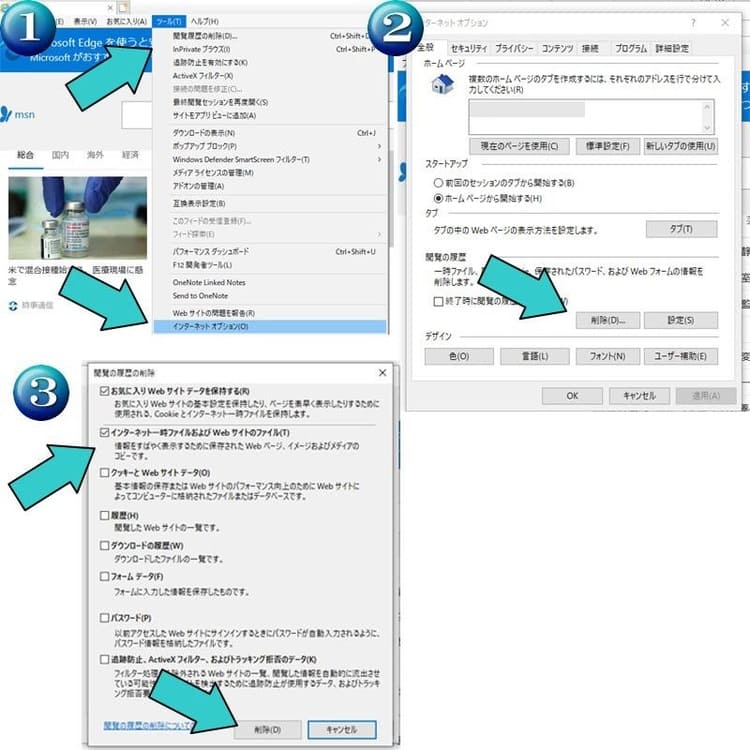
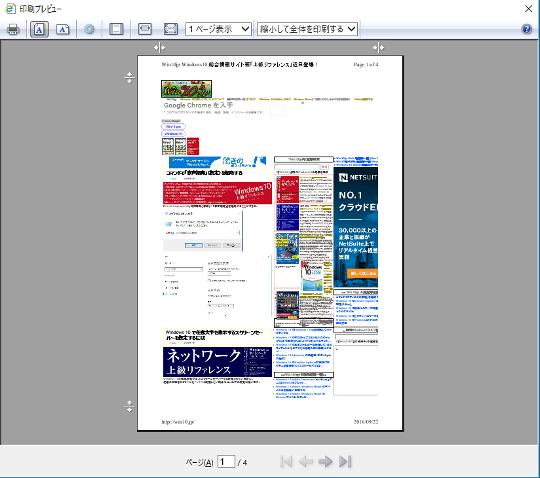
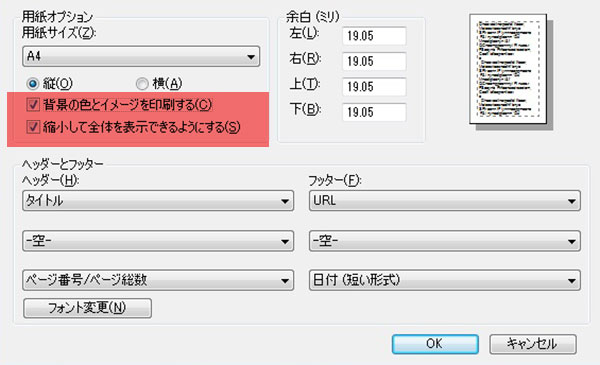
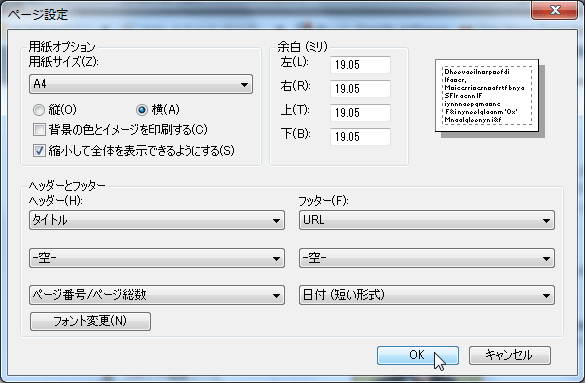
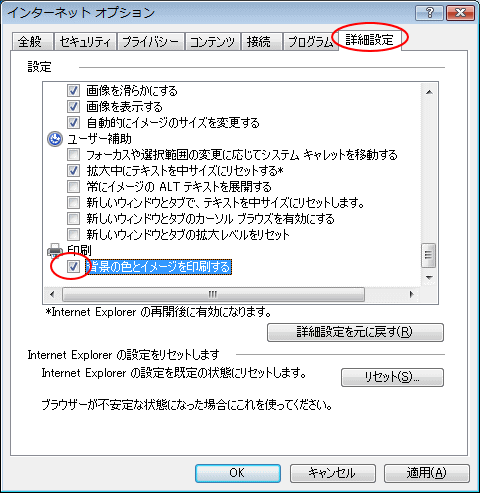
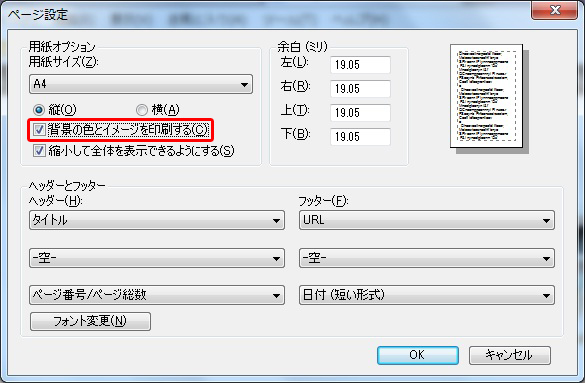
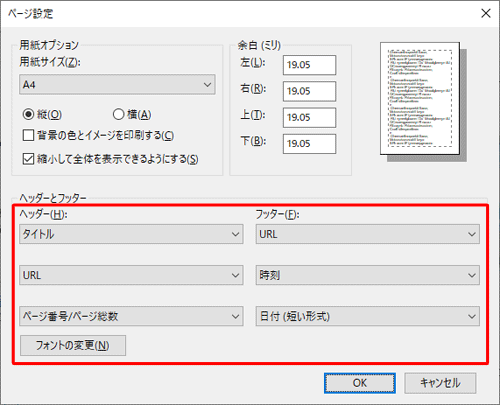
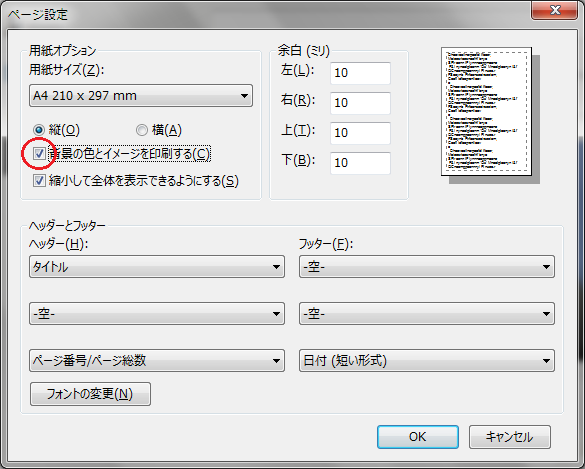
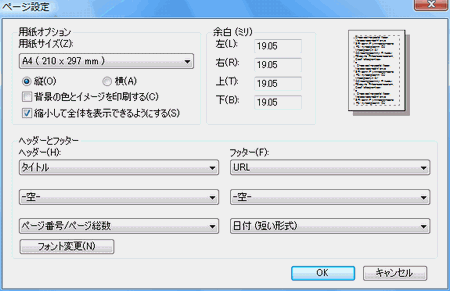
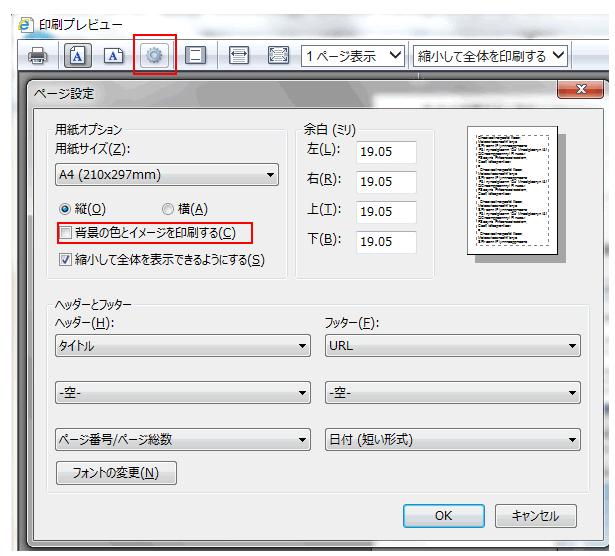
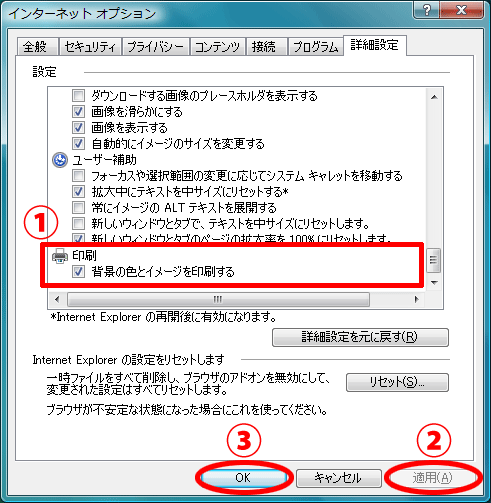
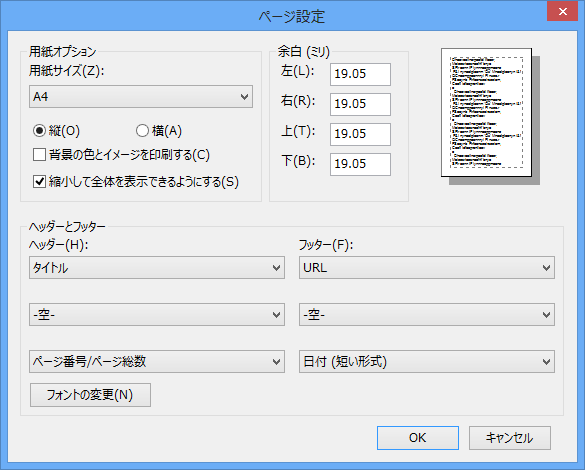
インターネット エクスプローラー 印刷できない- ホームページが見た目通り印刷出来ない原因はブラウザーにあり!! ブラウザーとは、インターネットを見るためのソフトですが、 ブラウザーの初期設定ではホームページの「背景の印刷」が出来ない ようになっています。 見た目通りに印刷出来ないと、意外と困ることが多いんですね。 記事内容Internet Explorer こんにちは。 早速質問なのですが Webページを印刷する際、ページが大きすぎて 縮小して印刷したいのですが 変倍などで印刷するほかに 「サイズで印刷」といったような印刷はできないのでしょうか?
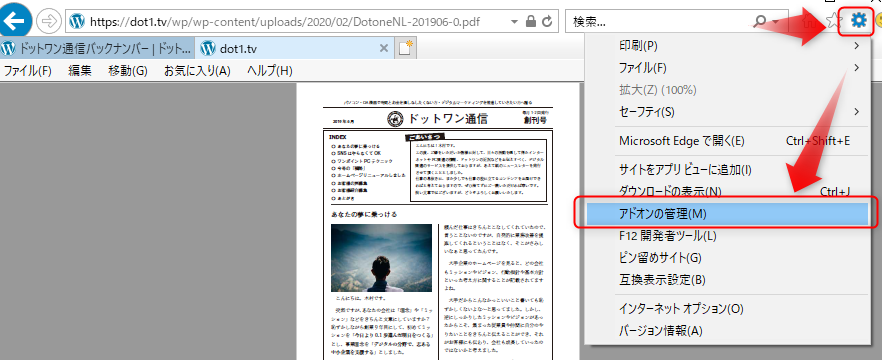
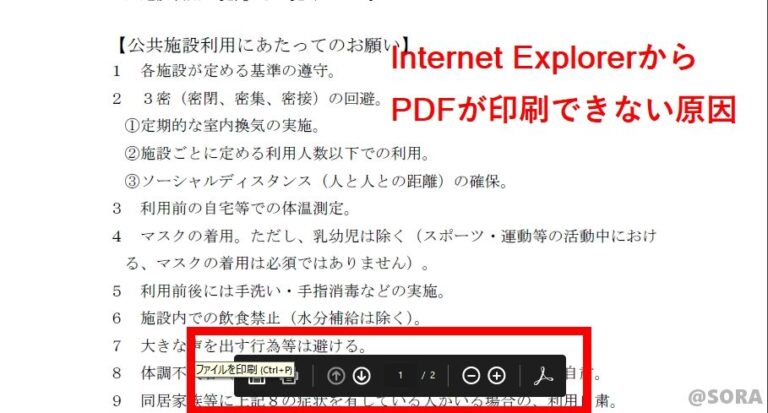
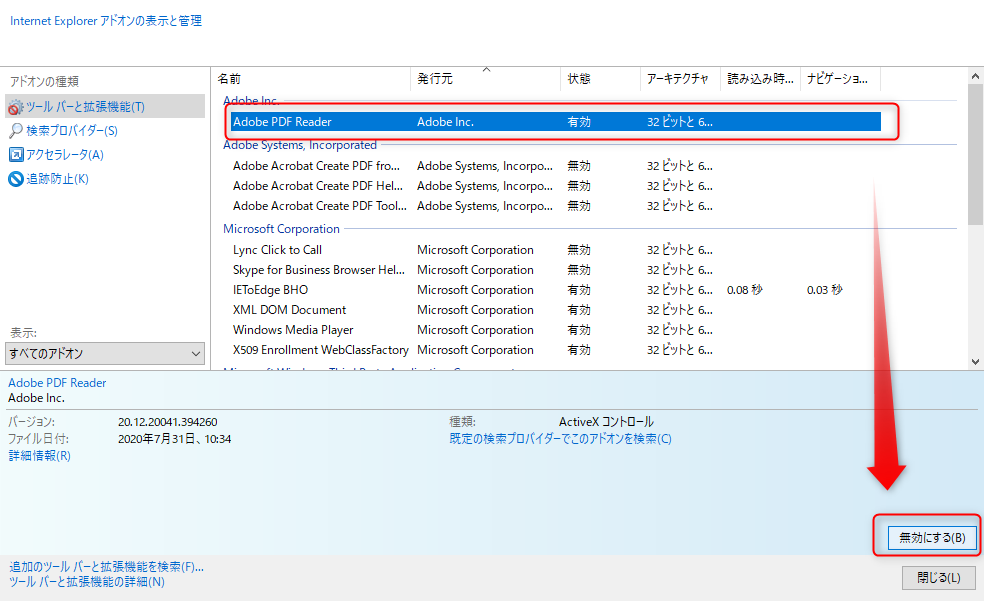
Windows10のinternet Explorer Ie でpdfが印刷できない場合の解決法 ドットワン合同会社
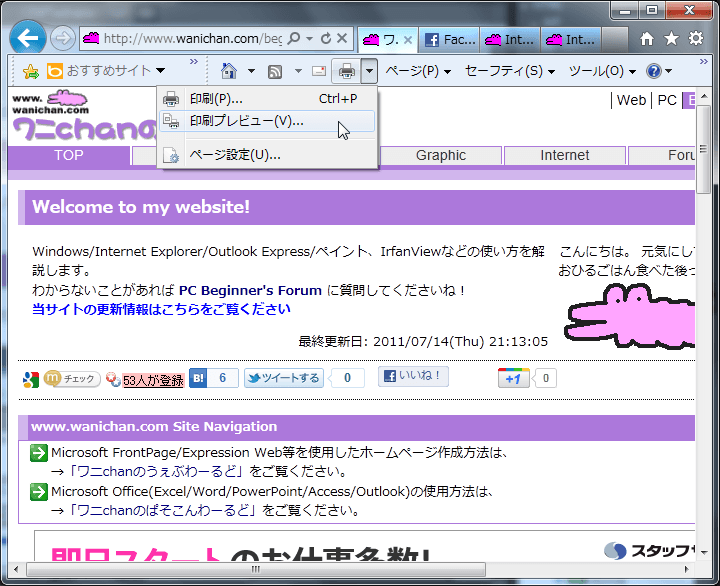
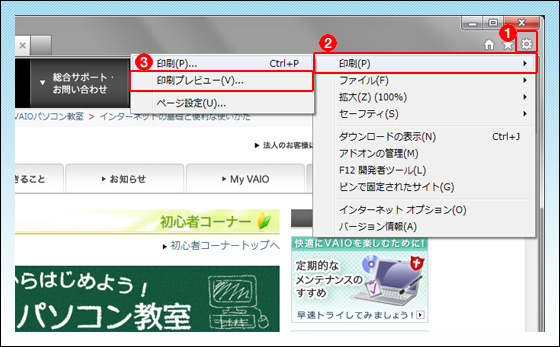
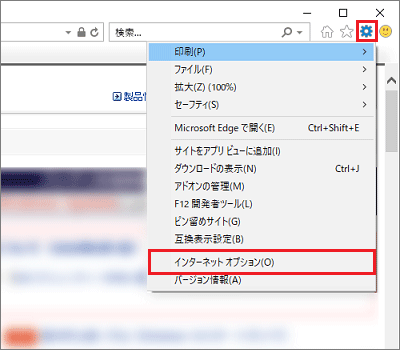
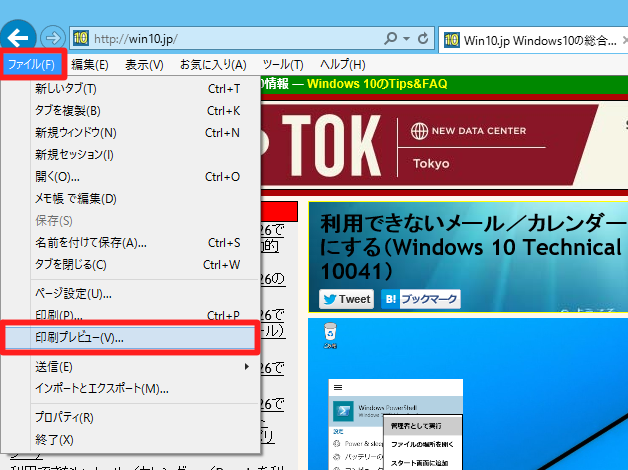
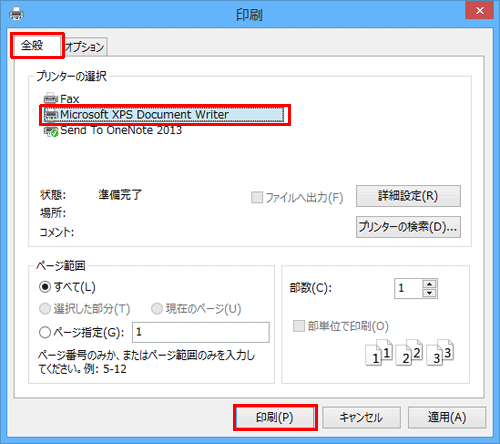
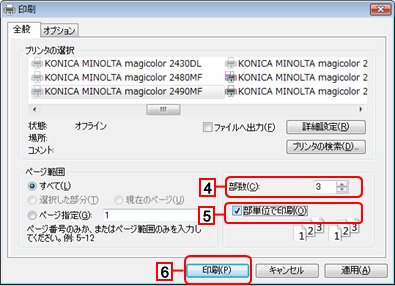
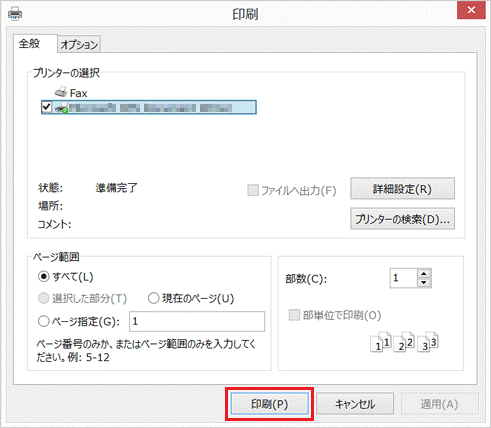
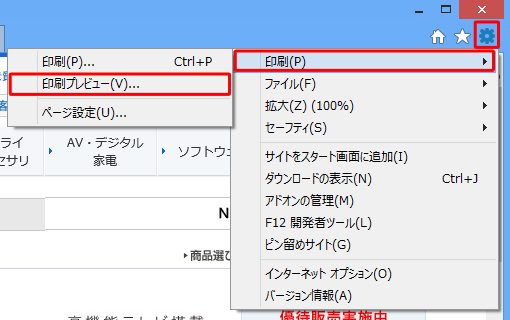
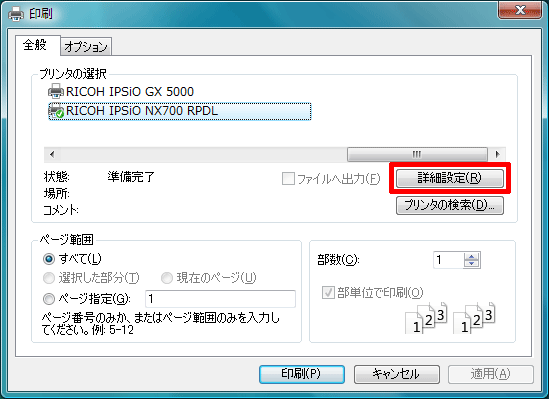
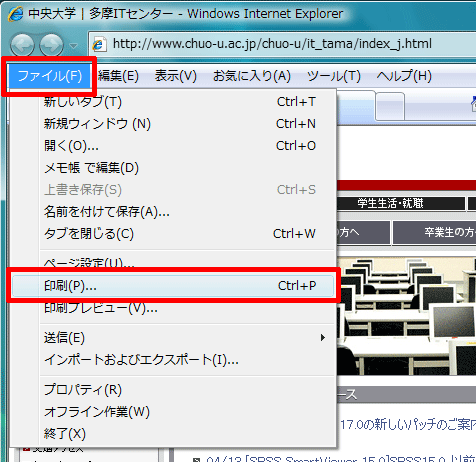
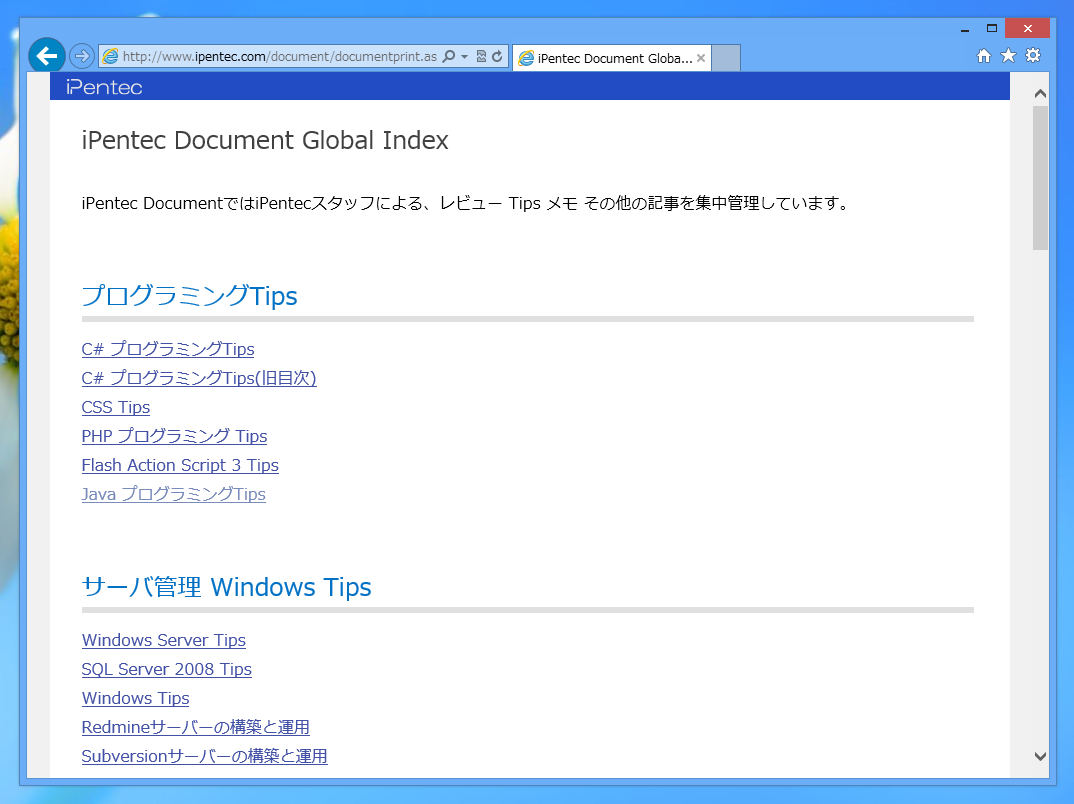
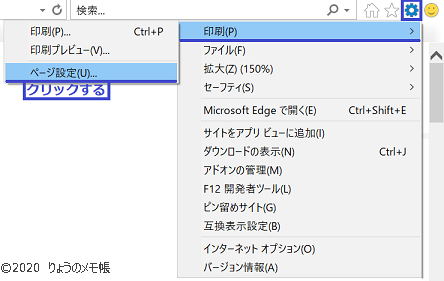
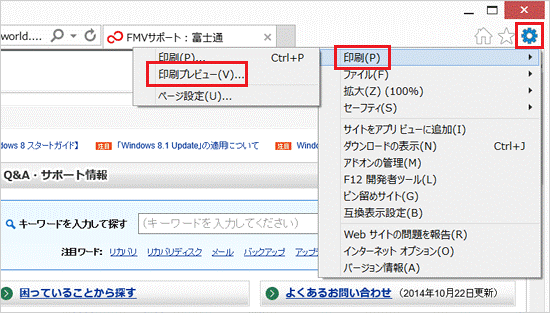
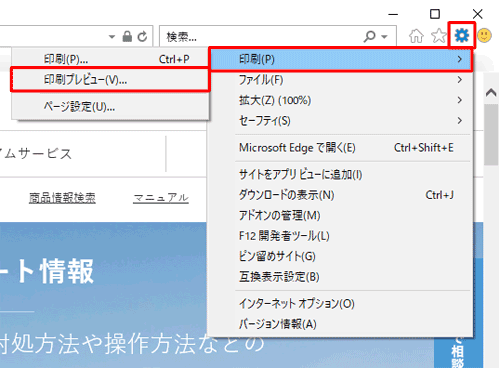
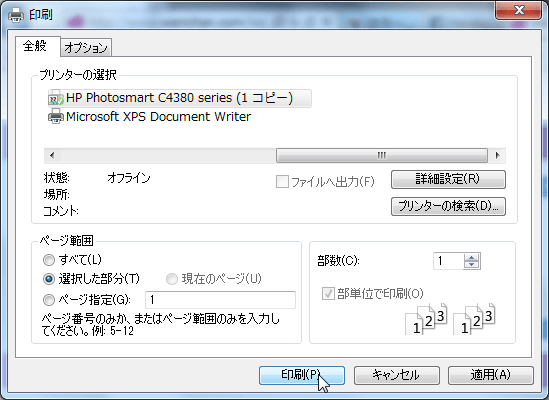
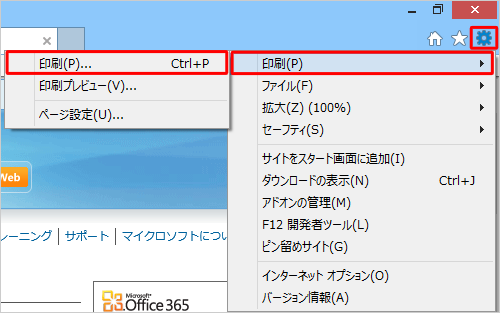
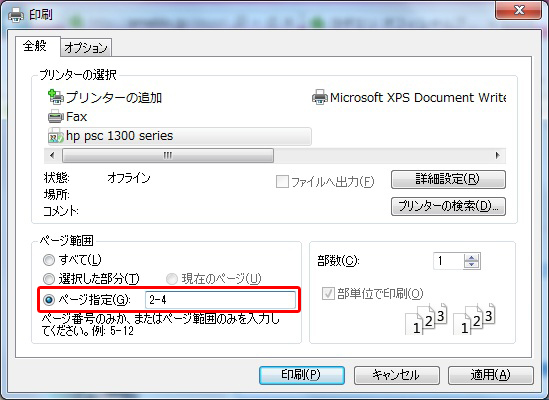
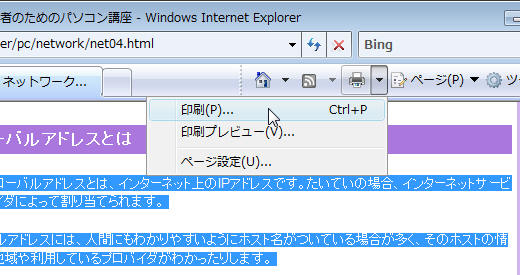
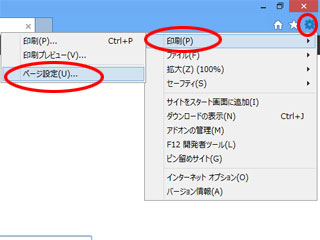
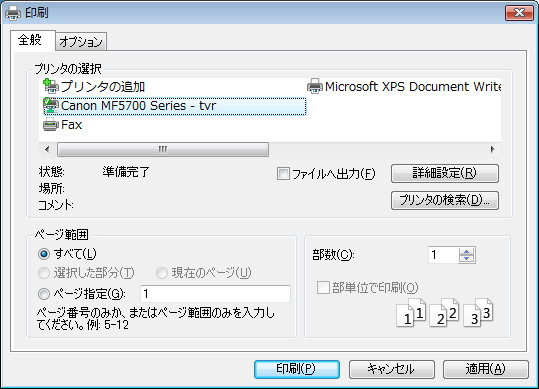
Internet Explorerを起動して、印刷するページを表示します。 Windows 8をお使いの場合は、デスクトップの「Internet Explorer」アイコンをクリックして起動してください。 スタート画面が表示されているときは、「デスクトップ」タイルをまずクリックしてください。 Internet Explorer 11(Windows ストアアプリ版)を起動し、保存しておきたいホームページを開きます。 マウスポインターを右上(または右下)に移動し、チャームメニューを表示したら、デバイスをタップします。 印刷をクリックします。 CubePDFを選択しInternet Explorer から印刷時、表の線を細い実線で印刷したい Internet Explorer やプレビュー画面から印刷すると、表の線は独特の二重になったような線で印刷されます。 また、表の枠線に色をつけても印刷すると色がつきません。 Internet Explorer で表示される
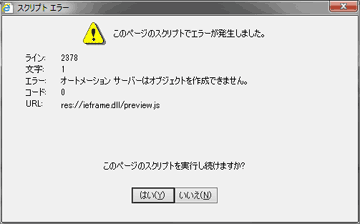
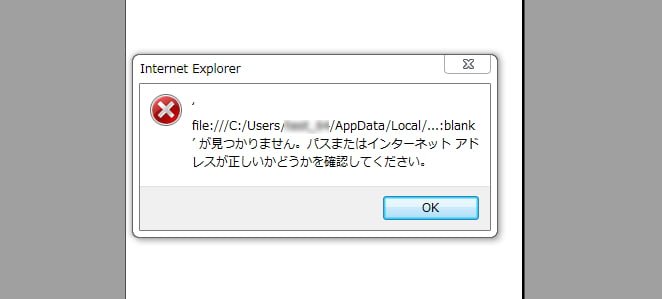
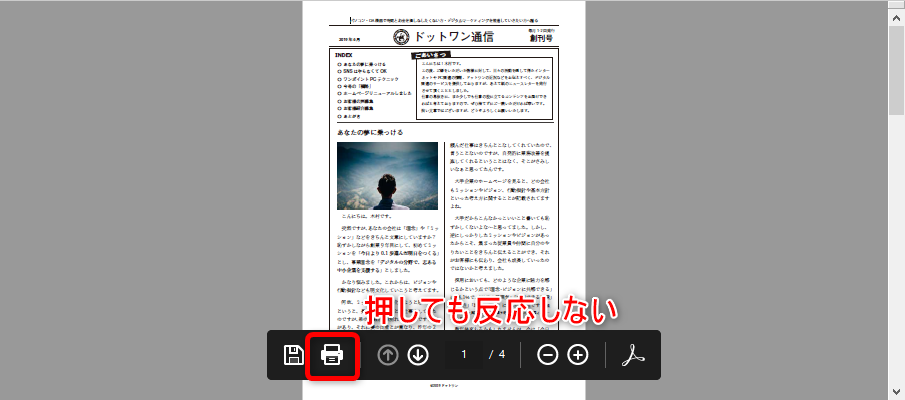
解決済み インターネットエクスプローラーで、国税局ホームページの申請書等をpdfで印刷しようとしても、「印刷」を押しても次の小窓が出ず印刷できません。 因みに、そのpdfをデスクトップにダウンロードして印刷すると印刷できます。 Webサイトの印刷で形が崩れるのはなぜ? Webサイトが見た目通りに印刷できない原因は、サイトの構造にあります。最近ではパソコンだけでなく、スマートフォンやタブレットからWebサイトを閲覧する人が増えているので、 レスポンシブデザイン で作られたものが多いのです。現象 Internet Explorer で Web ページの印刷または印刷プレビューの表示を実行しようとすると、Web ページが適切に印刷されなかったり、印刷プレビューが適切に表示されず、スクリプト エラーが表示されることがあります。
インターネット エクスプローラー 印刷できないのギャラリー
各画像をクリックすると、ダウンロードまたは拡大表示できます
 |  |  |
 | |  |
 |  |  |
「インターネット エクスプローラー 印刷できない」の画像ギャラリー、詳細は各画像をクリックしてください。
 |  |  |
 |  |  |
 |  |  |
「インターネット エクスプローラー 印刷できない」の画像ギャラリー、詳細は各画像をクリックしてください。
 |  |  |
 |  |  |
 |  |  |
「インターネット エクスプローラー 印刷できない」の画像ギャラリー、詳細は各画像をクリックしてください。
 |  |  |
 |  |  |
 |  |  |
「インターネット エクスプローラー 印刷できない」の画像ギャラリー、詳細は各画像をクリックしてください。
 |  |  |
 |  |  |
 |  |  |
「インターネット エクスプローラー 印刷できない」の画像ギャラリー、詳細は各画像をクリックしてください。
 |  |  |
 |  | |
 |  |  |
「インターネット エクスプローラー 印刷できない」の画像ギャラリー、詳細は各画像をクリックしてください。
 |  |  |
 |  |  |
 |  |  |
「インターネット エクスプローラー 印刷できない」の画像ギャラリー、詳細は各画像をクリックしてください。
 |  |  |
 |  |  |
 |  |  |
「インターネット エクスプローラー 印刷できない」の画像ギャラリー、詳細は各画像をクリックしてください。
 |  |  |
 |  |  |
 |  |  |
「インターネット エクスプローラー 印刷できない」の画像ギャラリー、詳細は各画像をクリックしてください。
 |  |  |
 |  |  |
 |  |  |
「インターネット エクスプローラー 印刷できない」の画像ギャラリー、詳細は各画像をクリックしてください。
 |  |  |
 |  |  |
 | | |
「インターネット エクスプローラー 印刷できない」の画像ギャラリー、詳細は各画像をクリックしてください。
 |  |  |
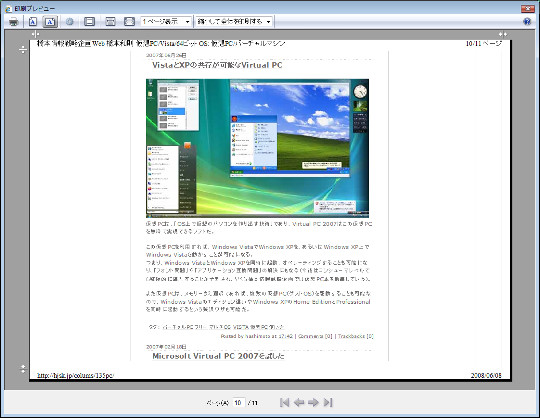
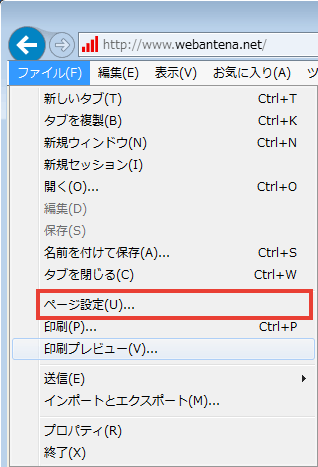
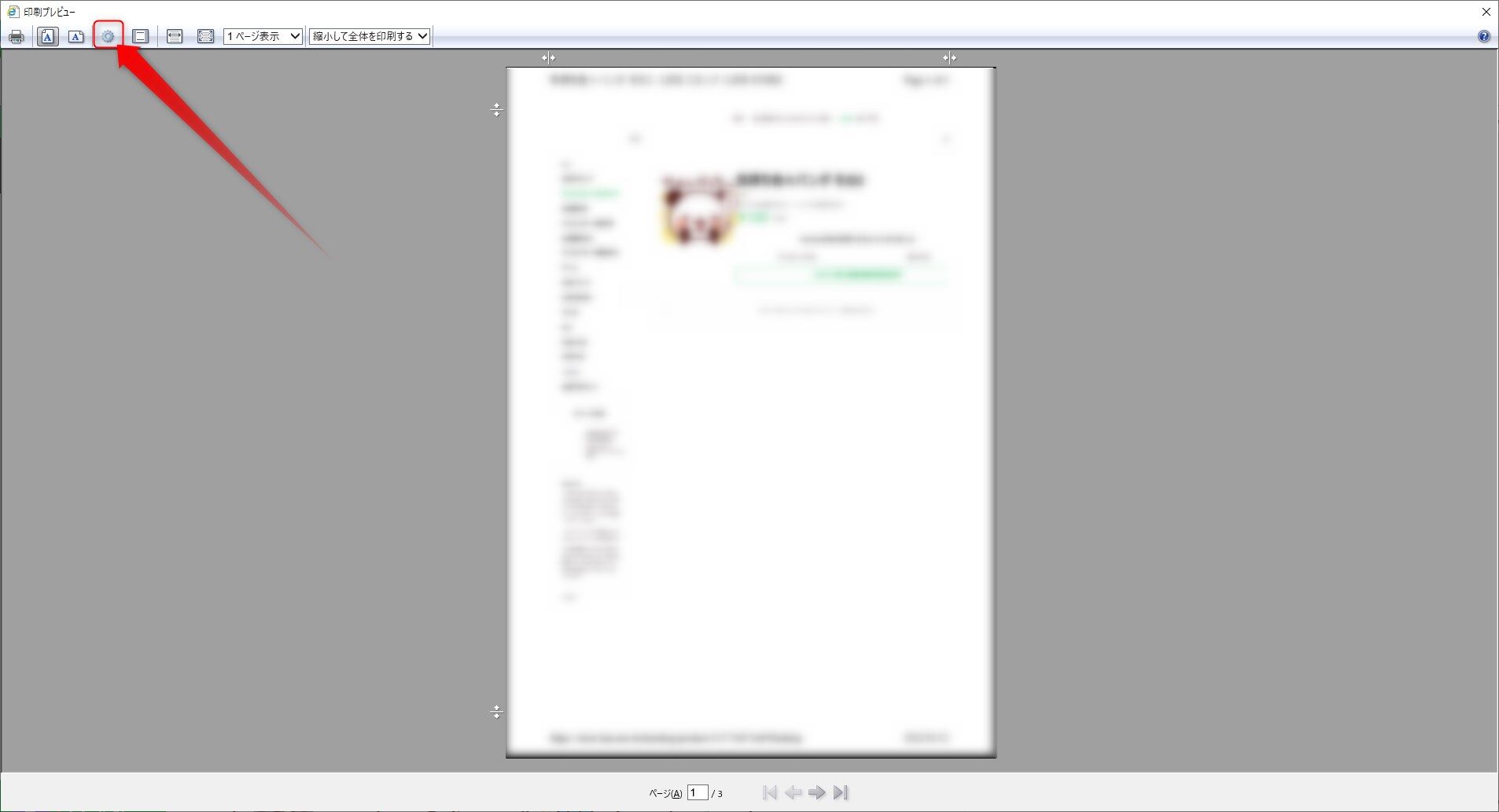
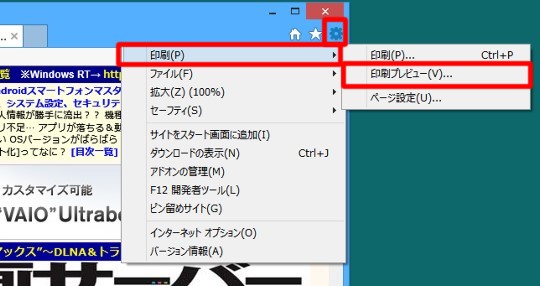
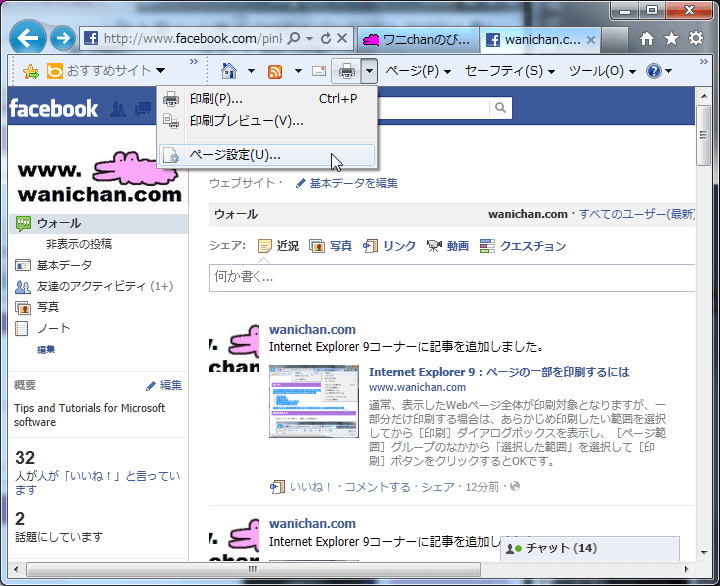
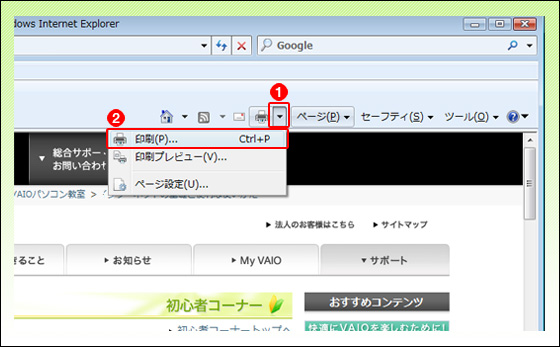
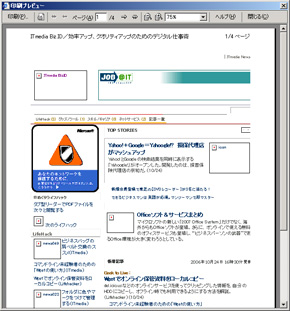
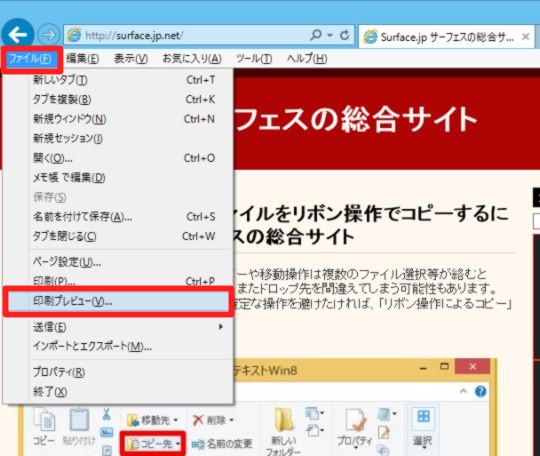
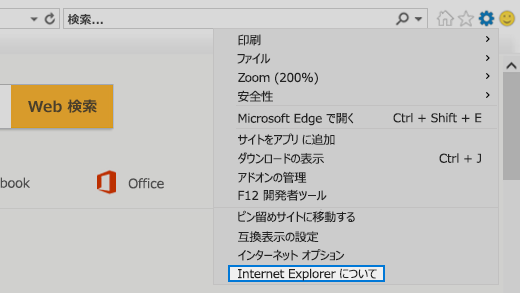
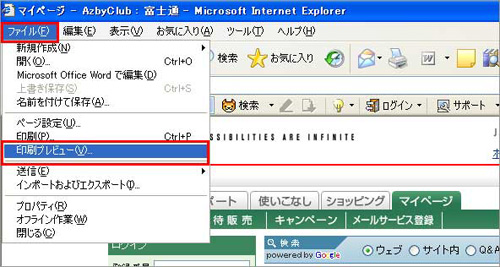
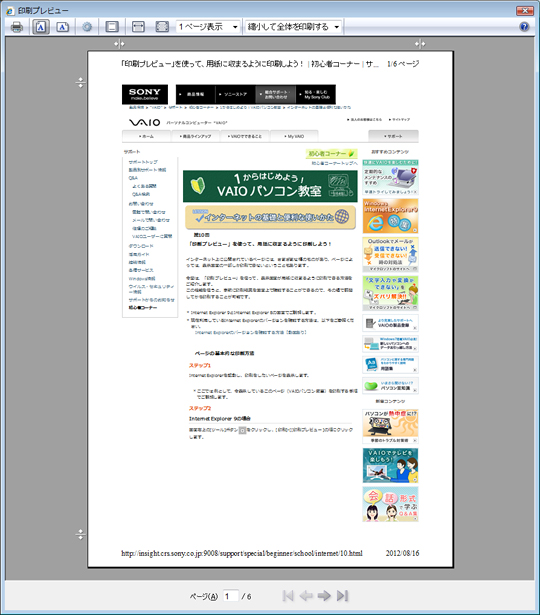
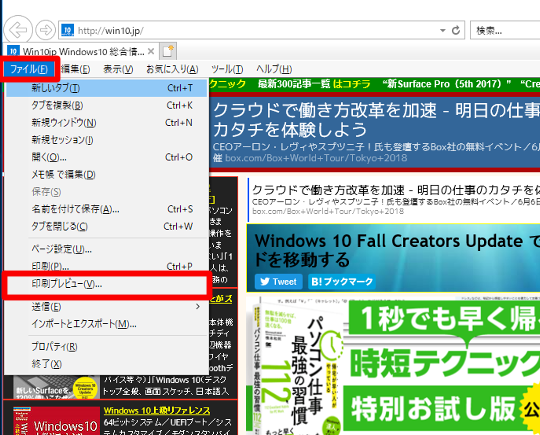
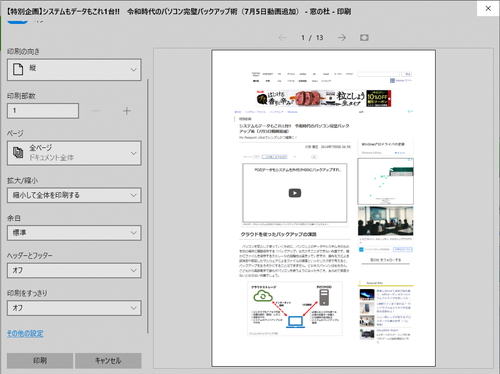
返信日 21年4月08日 こんにちは。 Microsoft Edge の場合は印刷をクリックして表示されるのがプレビューになります。 レイアウトを縦や横にすると変化するのがわかると思います。 以下のリンクを参考にされてはどうでしょう。 「Microsoft Edge で印刷する「印刷プレビュー」を使って、用紙に収まるように印刷する方法 ステップ1 Internet Explorerを起動し、印刷をしたいページを表示します。 * ここでは例として、今表示しているこのページ(VAIOパソコン教室)を印刷する手順でご説明します。 ステップ2
Incoming Term: インターネット エクスプローラー 印刷できない, インターネット エクスプローラー 印刷設定,


