
Wordのコメントを印刷できないときの対処方法 マニュアルステーション
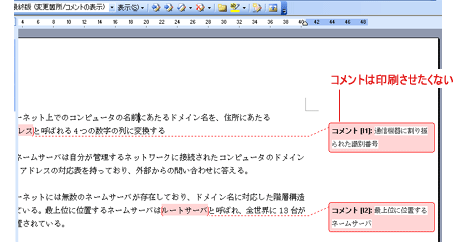
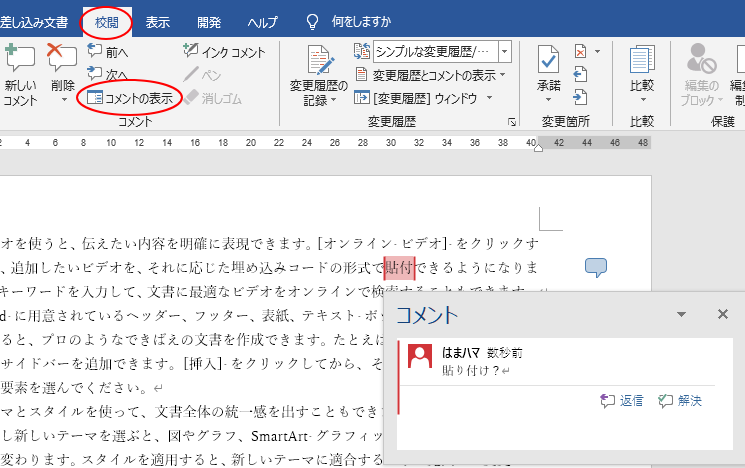
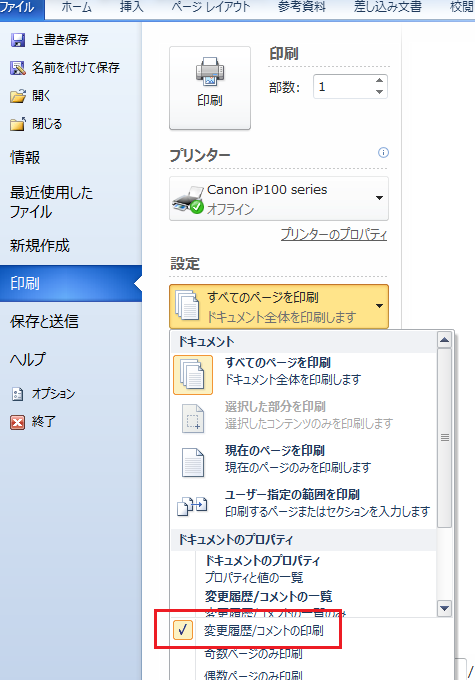
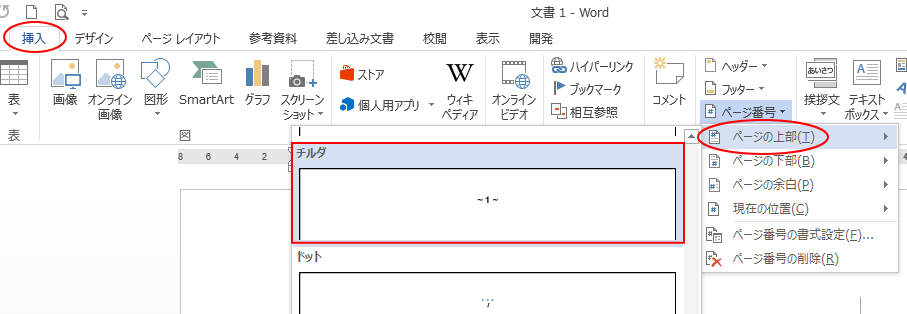
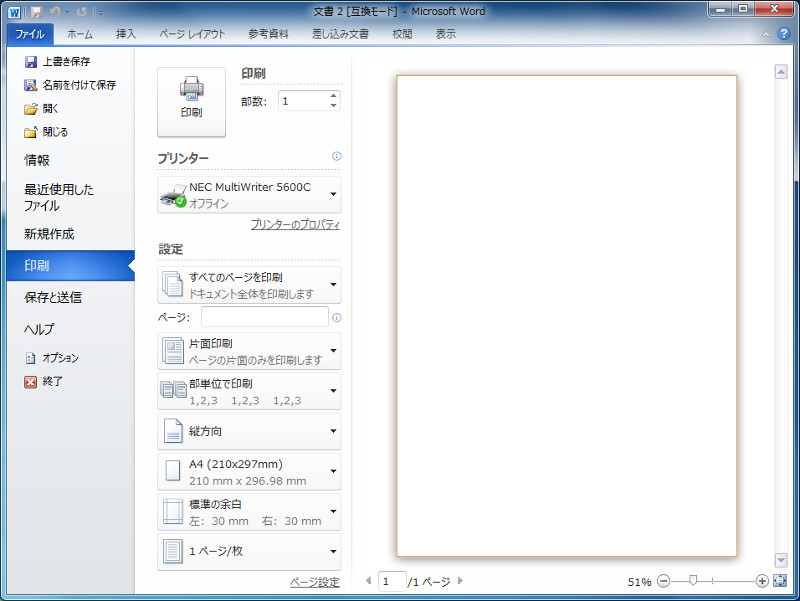
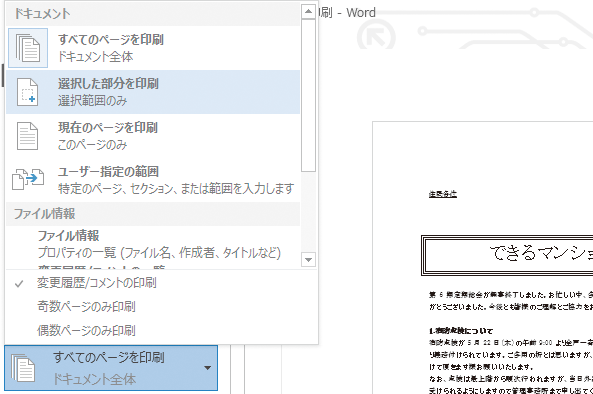
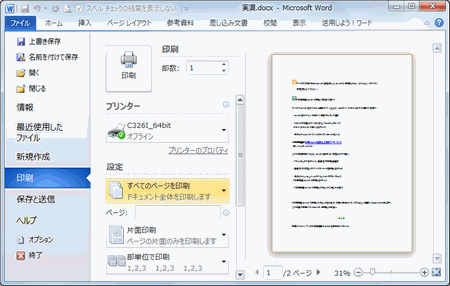
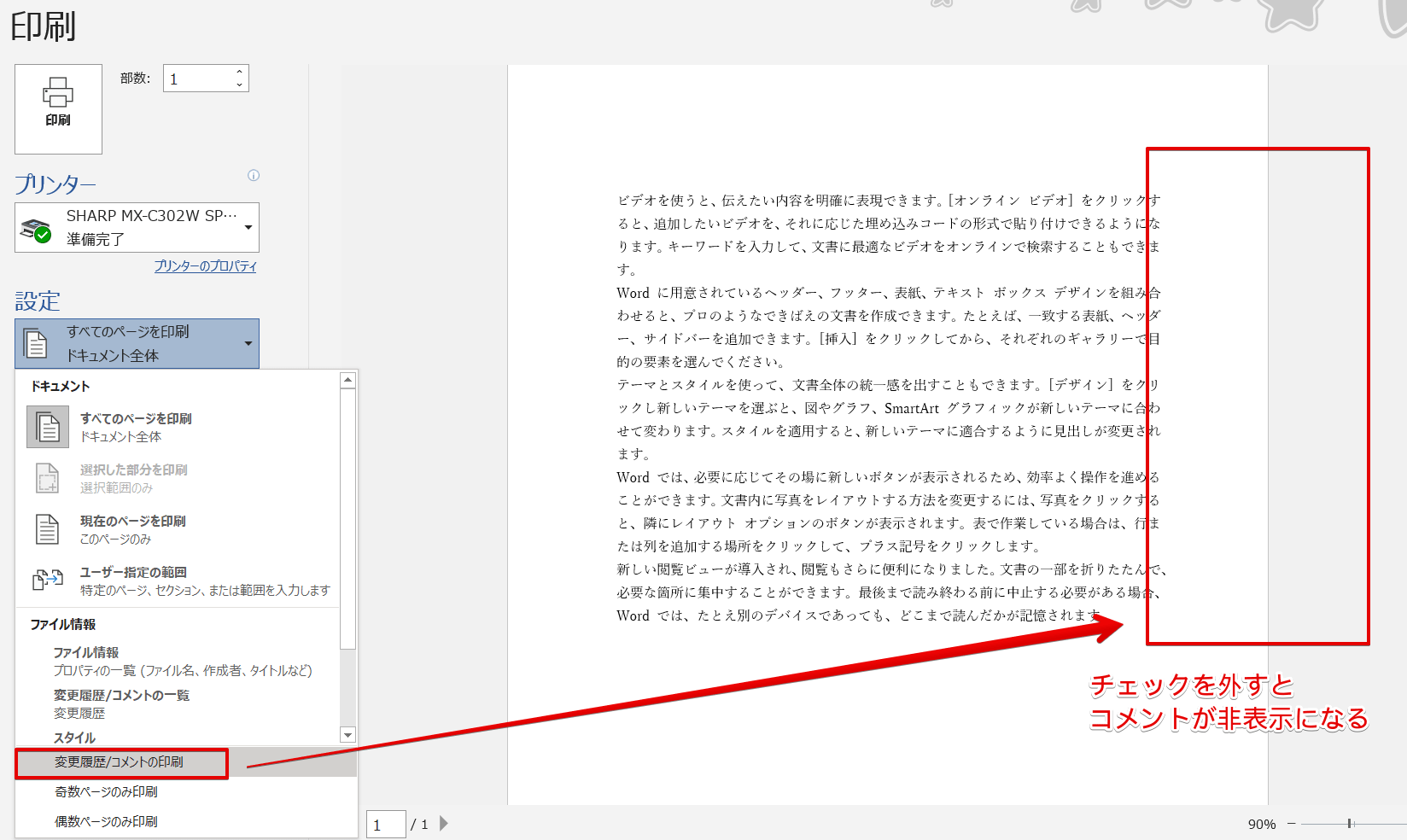
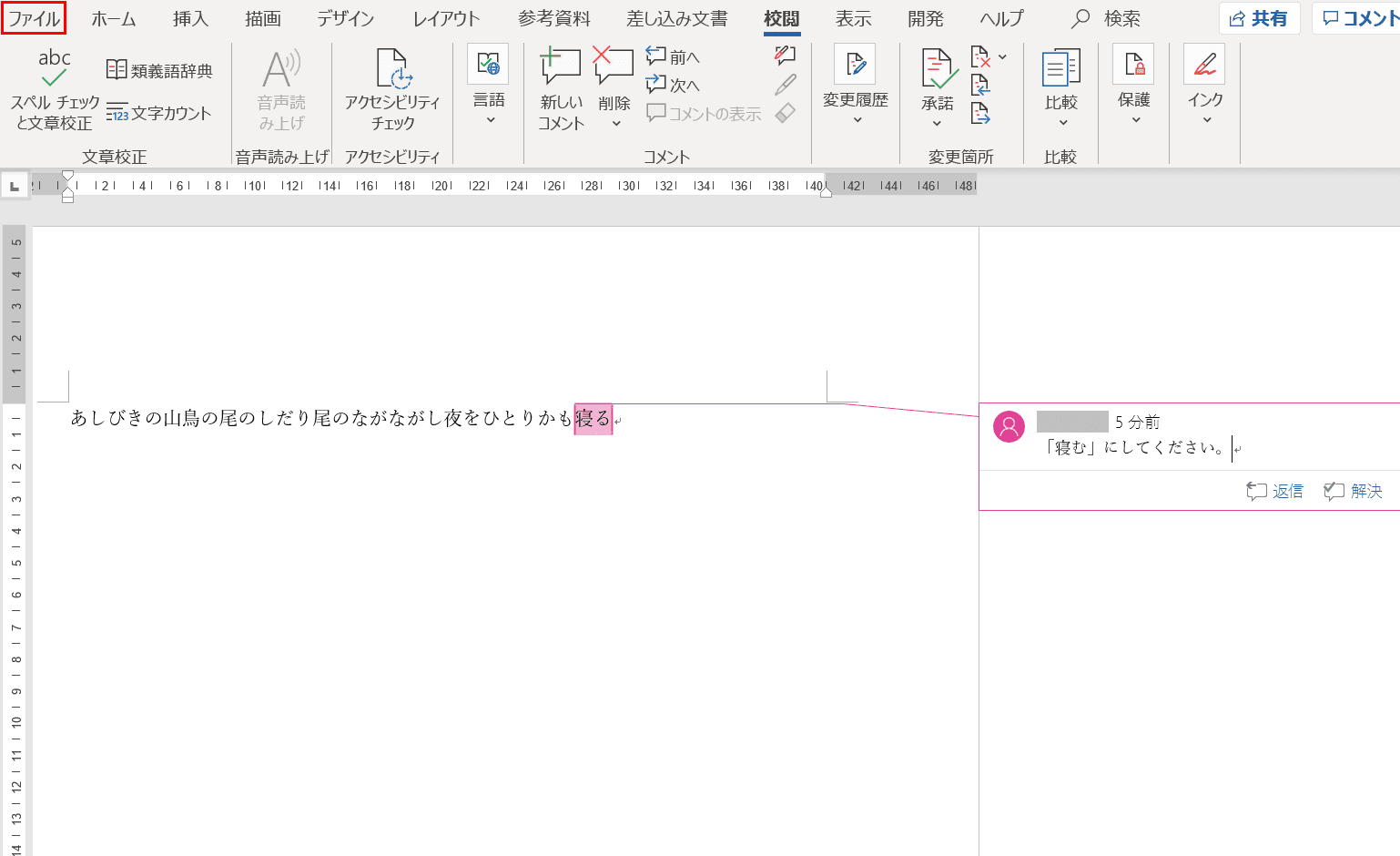
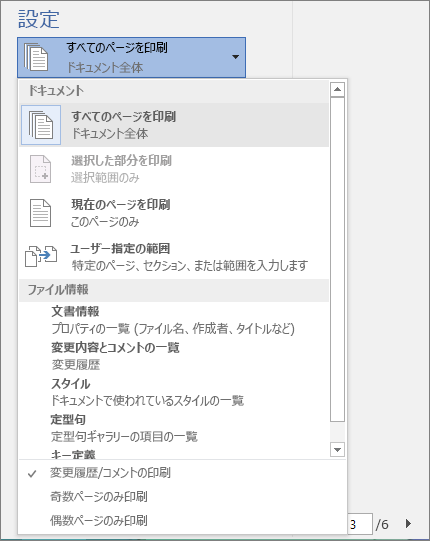
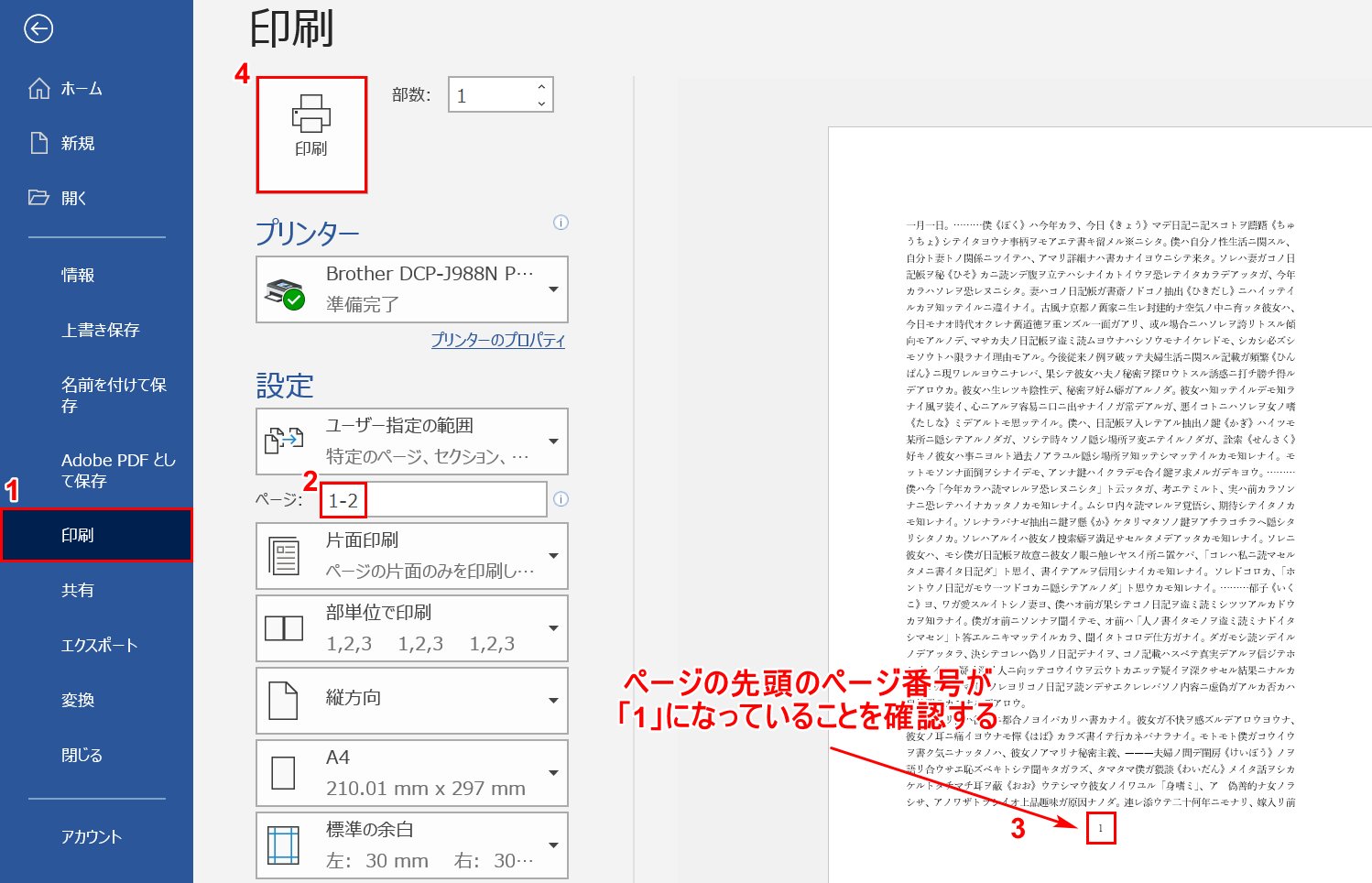
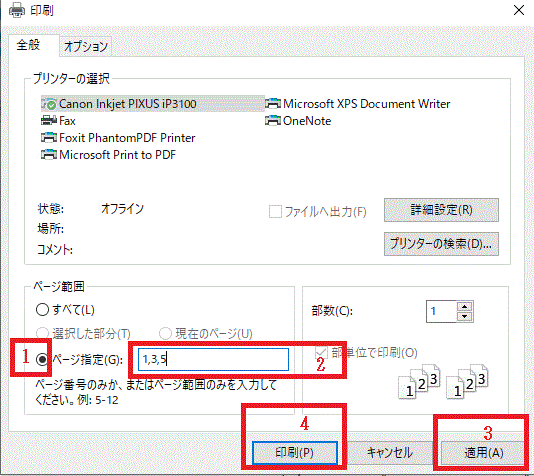
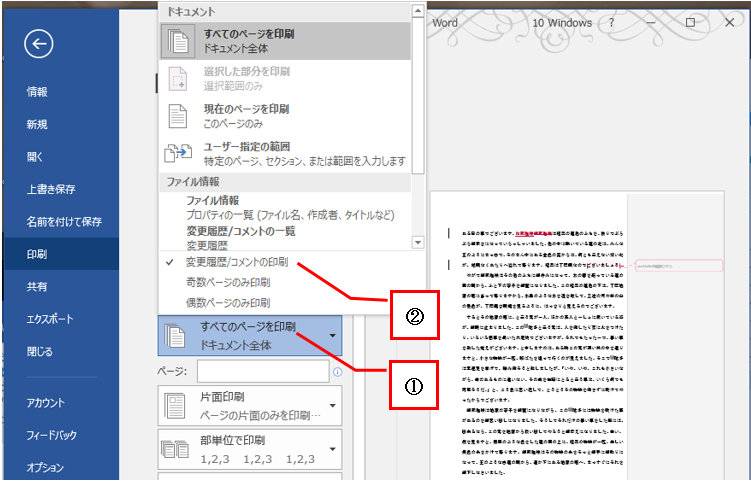
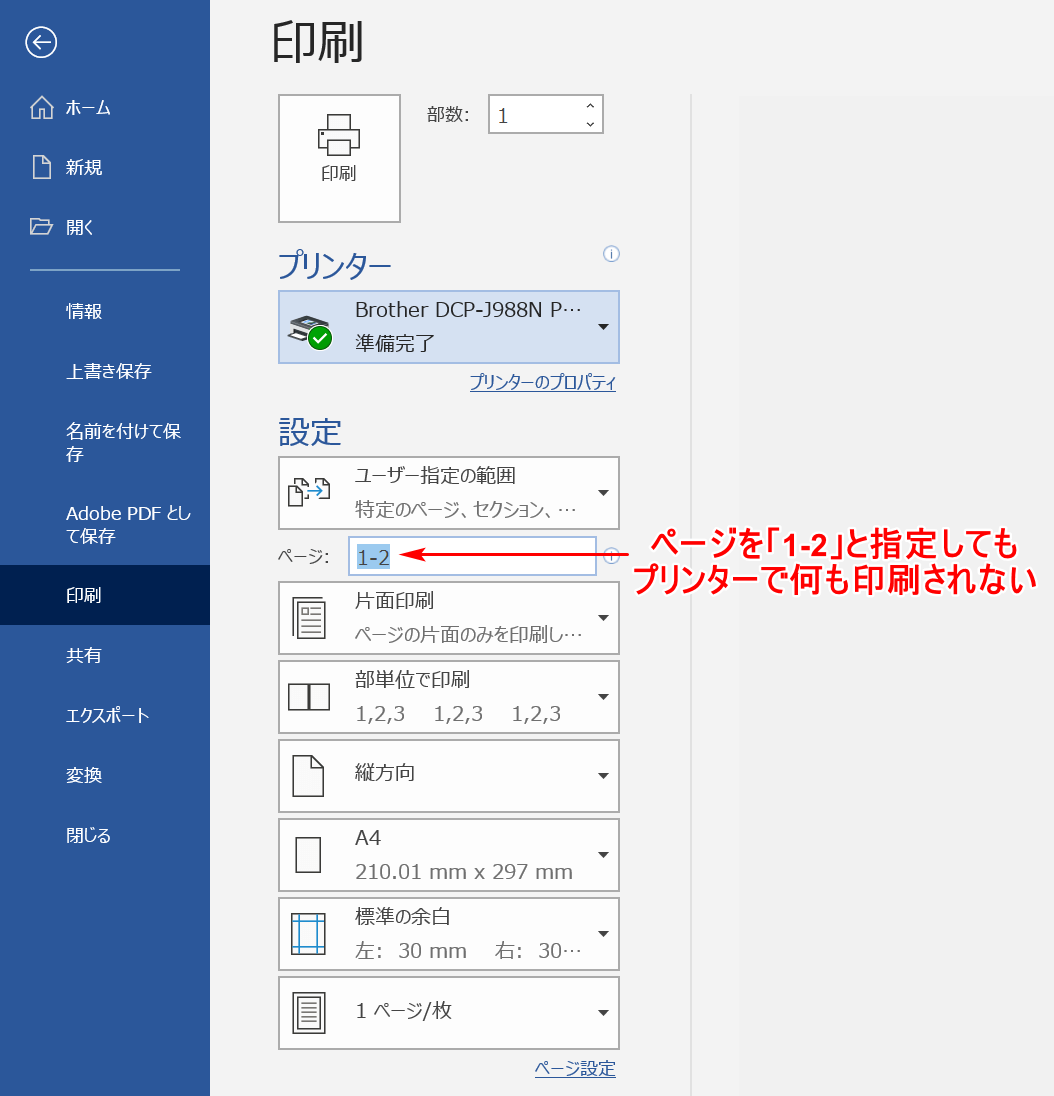
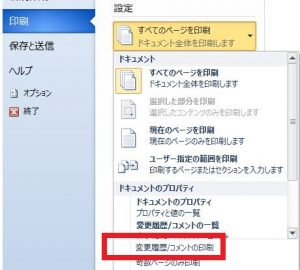
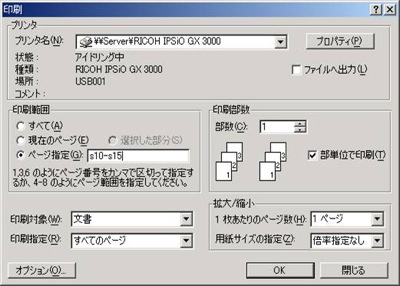
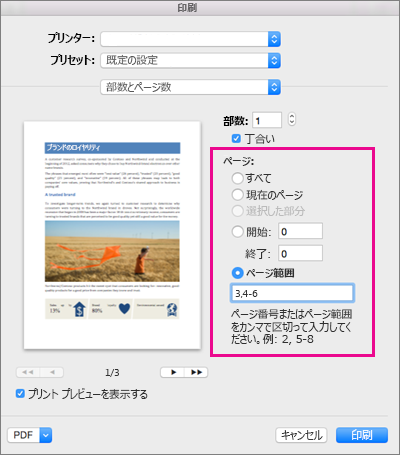
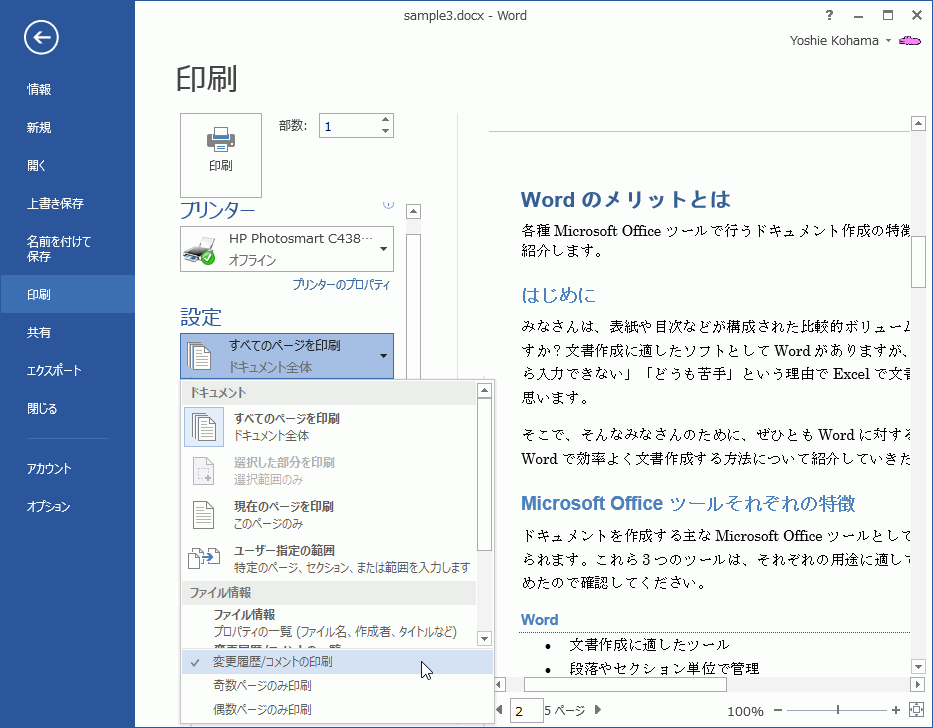
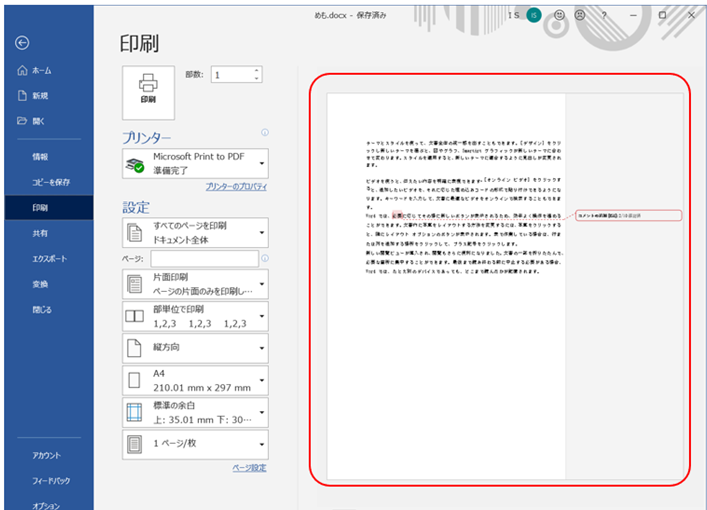
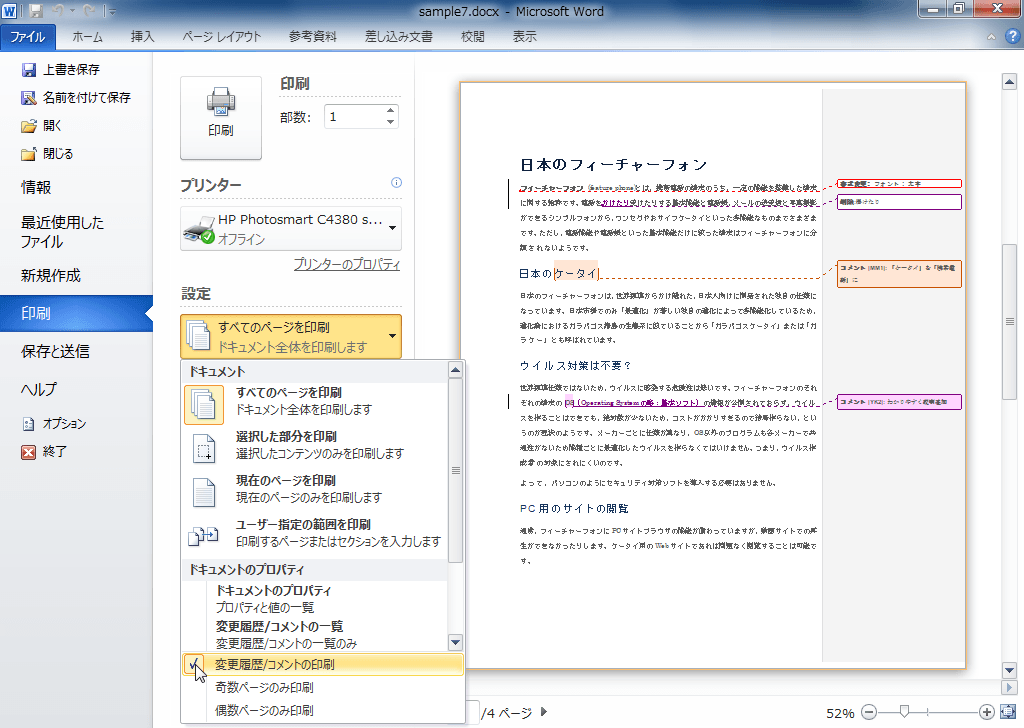
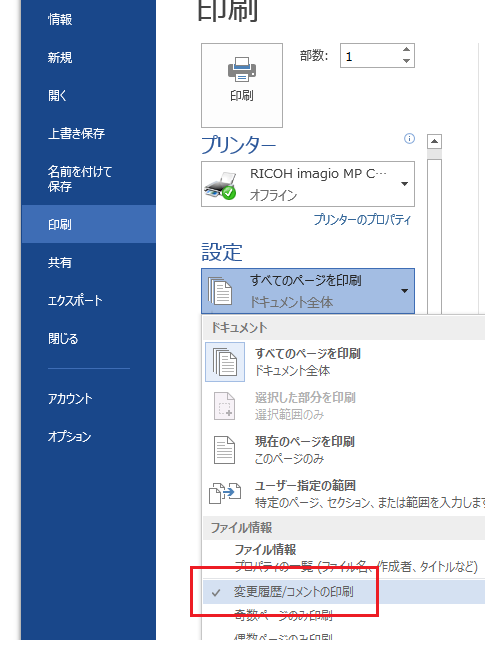
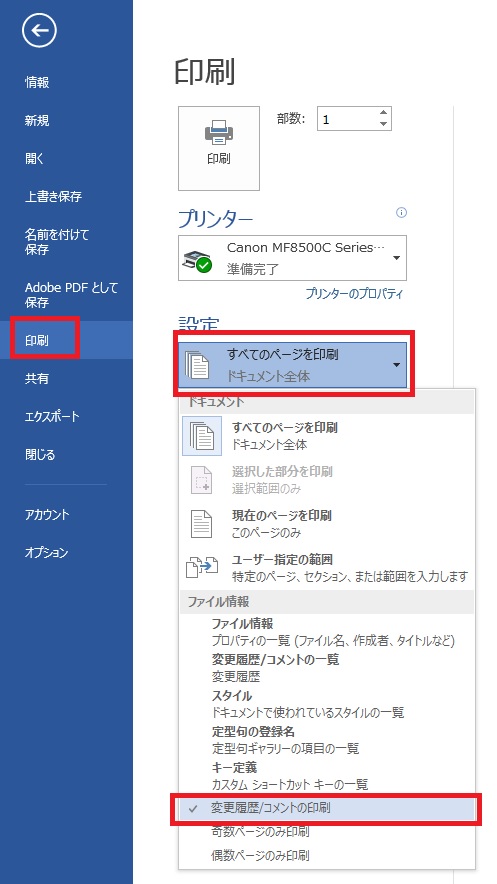
コメントを印刷しない すべての印刷をクリックして、「変更履歴/コメントの印刷」のチェックを外します。 印刷プレビューからコメントが消えました。コメントは印刷されません。 コメントに返信をする Topへ 挿入されているコメントをポイントして、表示される返信ボタンをクリックします。29/1/19 ワードでページを指定して印刷する方法 印刷設定の「ページ」にページ番号を指定することで、指定ページのみ印刷することができます。 「ページ番号」は少し注意が必要なので、「ページ番号について」までを読んでください。 ワードでページを指定して印刷する手順
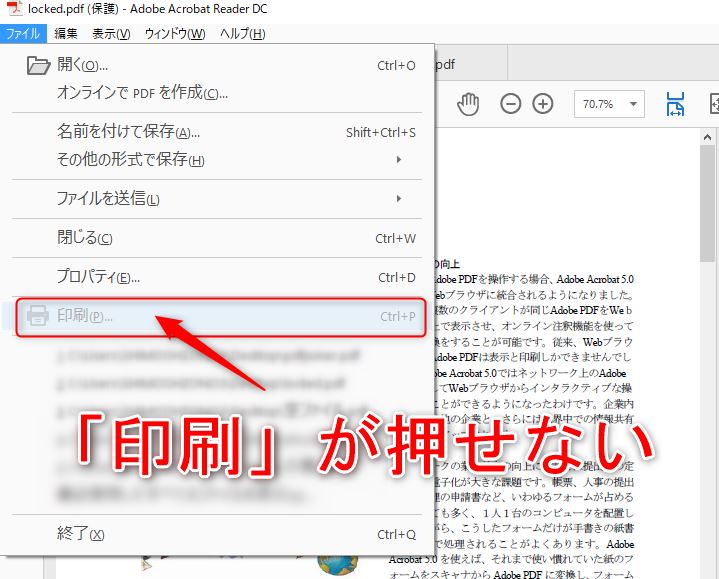
ワード コメント 印刷できない
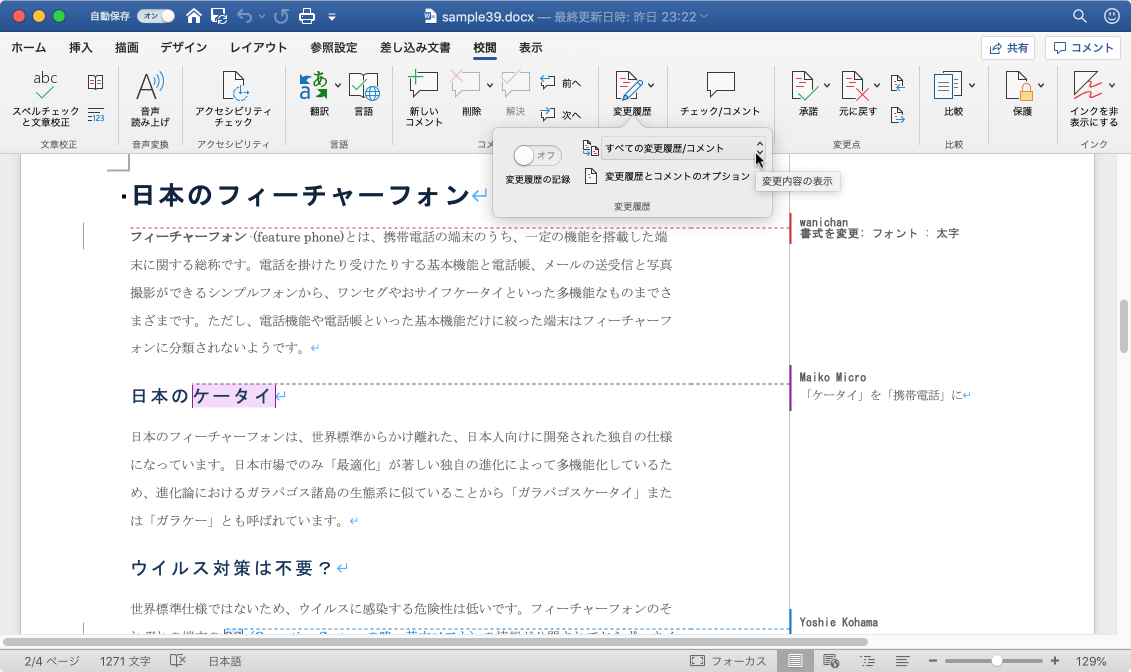
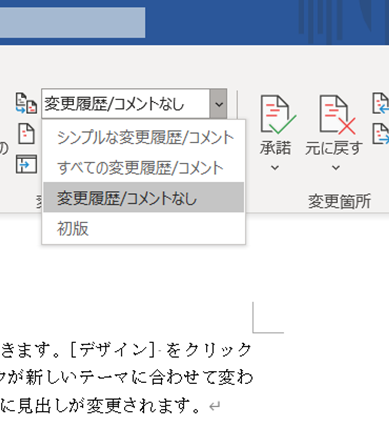
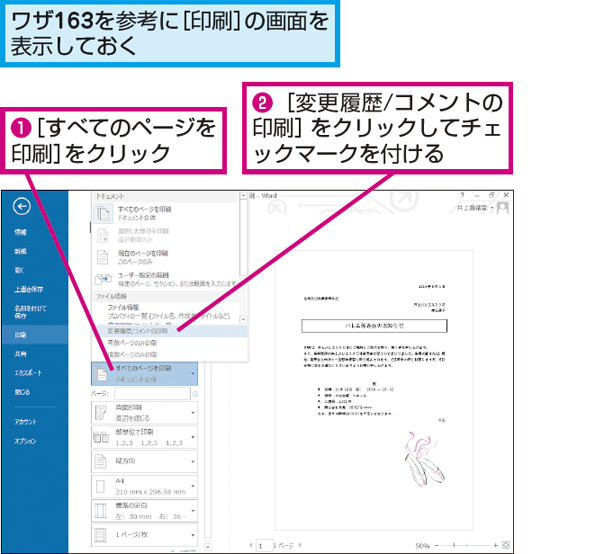
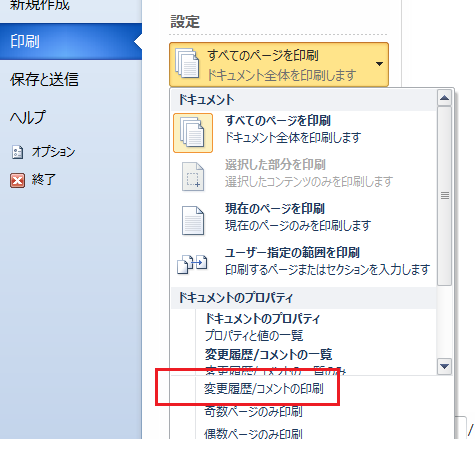
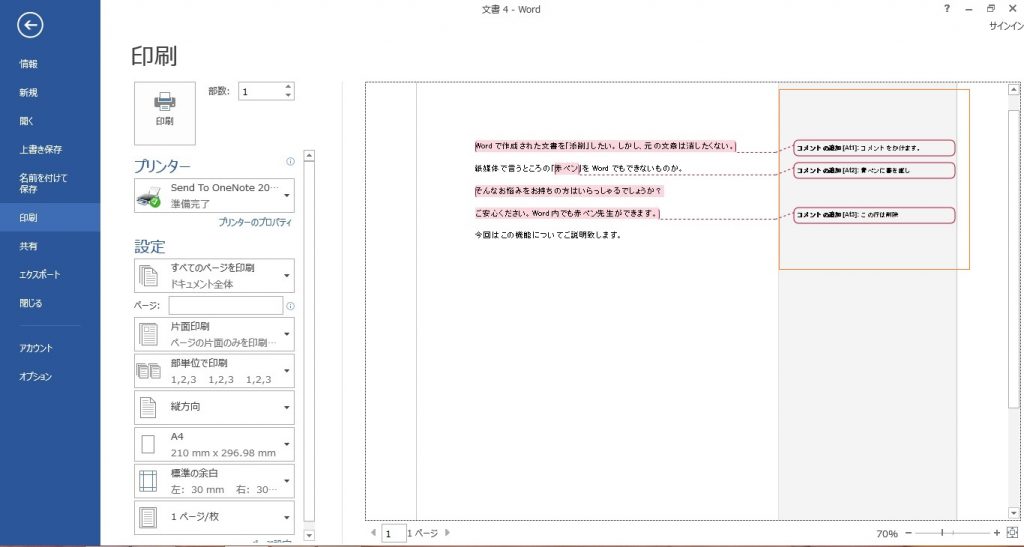
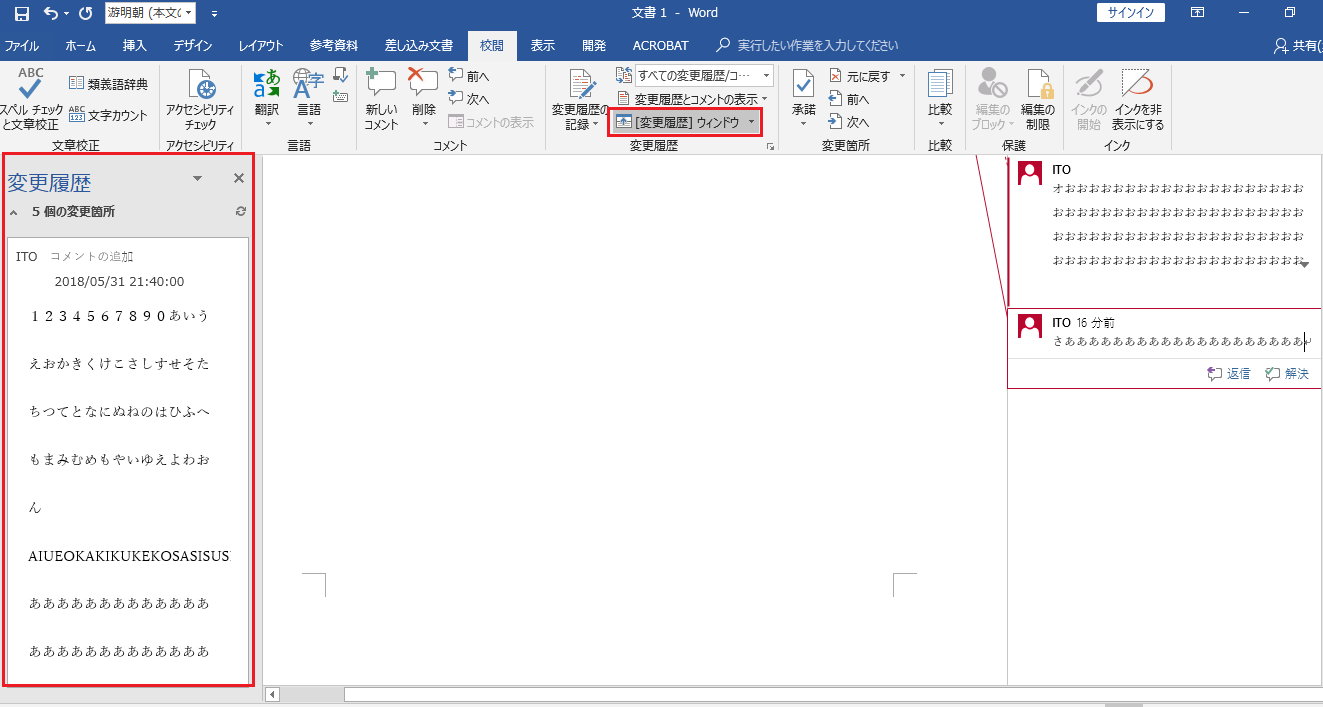
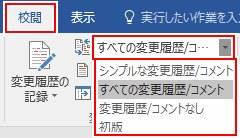
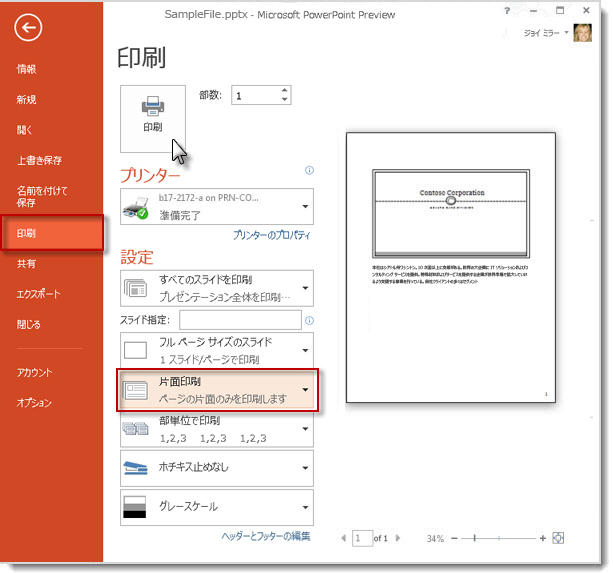
ワード コメント 印刷できない-画面ではちゃんとできているのに、印刷できないんですね。印刷の設定を1 トラックバックは利用できません。 コメント (0)Word:変更履歴やコメントのみが 別紙で印刷されてしまう 「文書を印刷すると、変更履歴やコメントのみの一覧が出力されてしまう」 といったご質問をいただくことがあります。 これは「ファイル」タブ-「印刷」で 「変更履歴/コメントの一覧」 が印刷対象として指定されているためです。

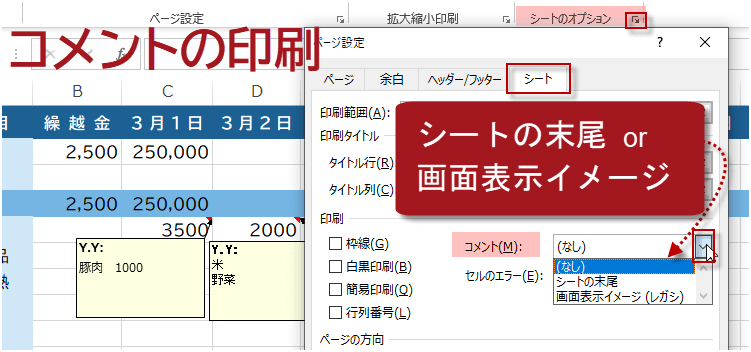
Word16において コメントの内容が長い場合でも コメントの内容のすべてを表示してコメント付きで印刷をする Microsoft コミュニティ
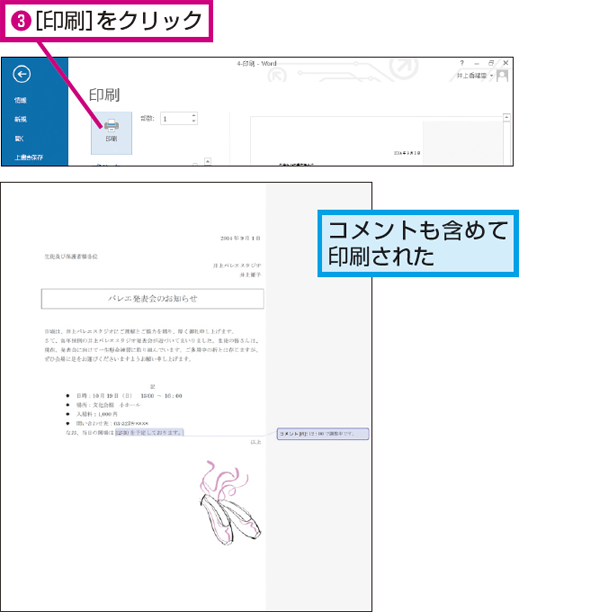
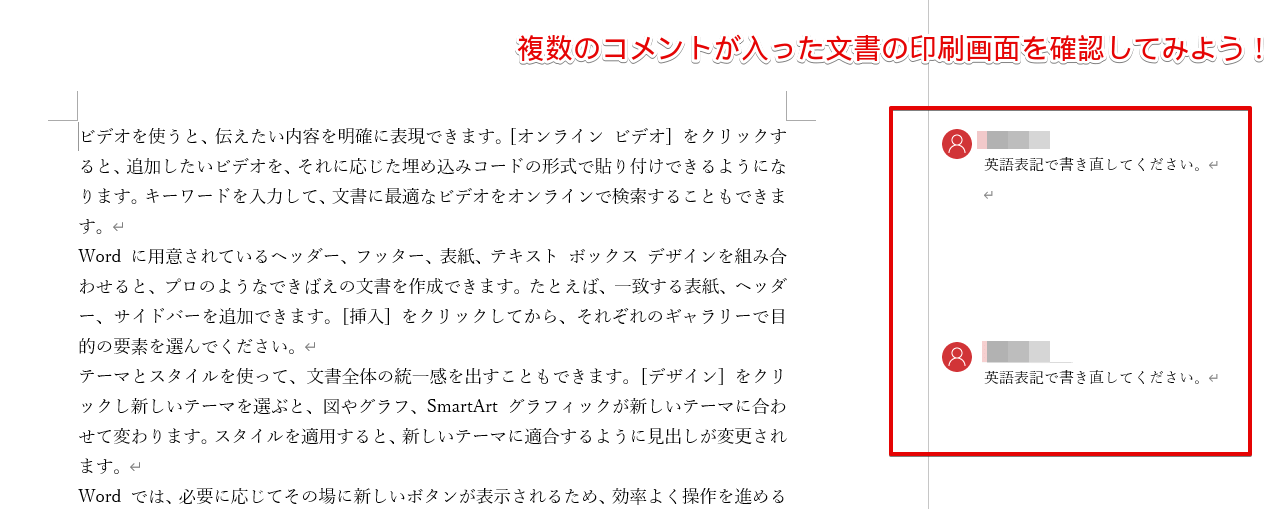
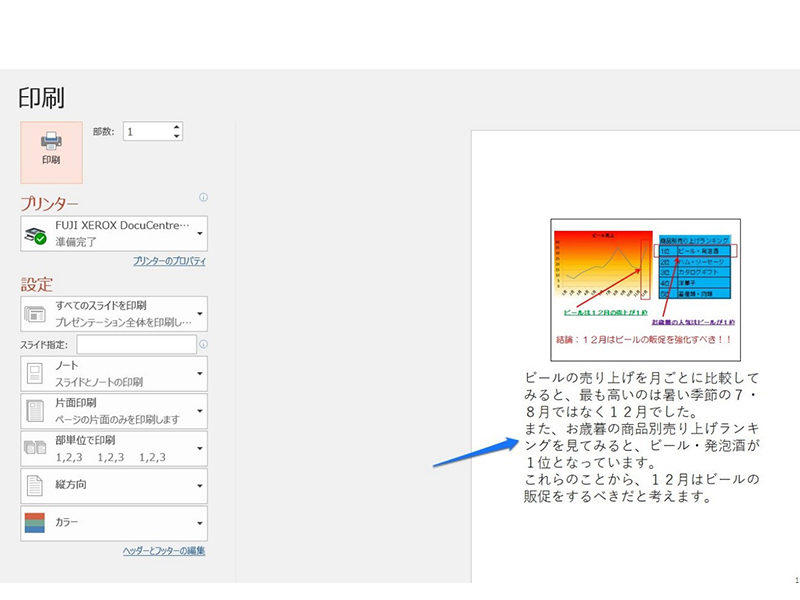
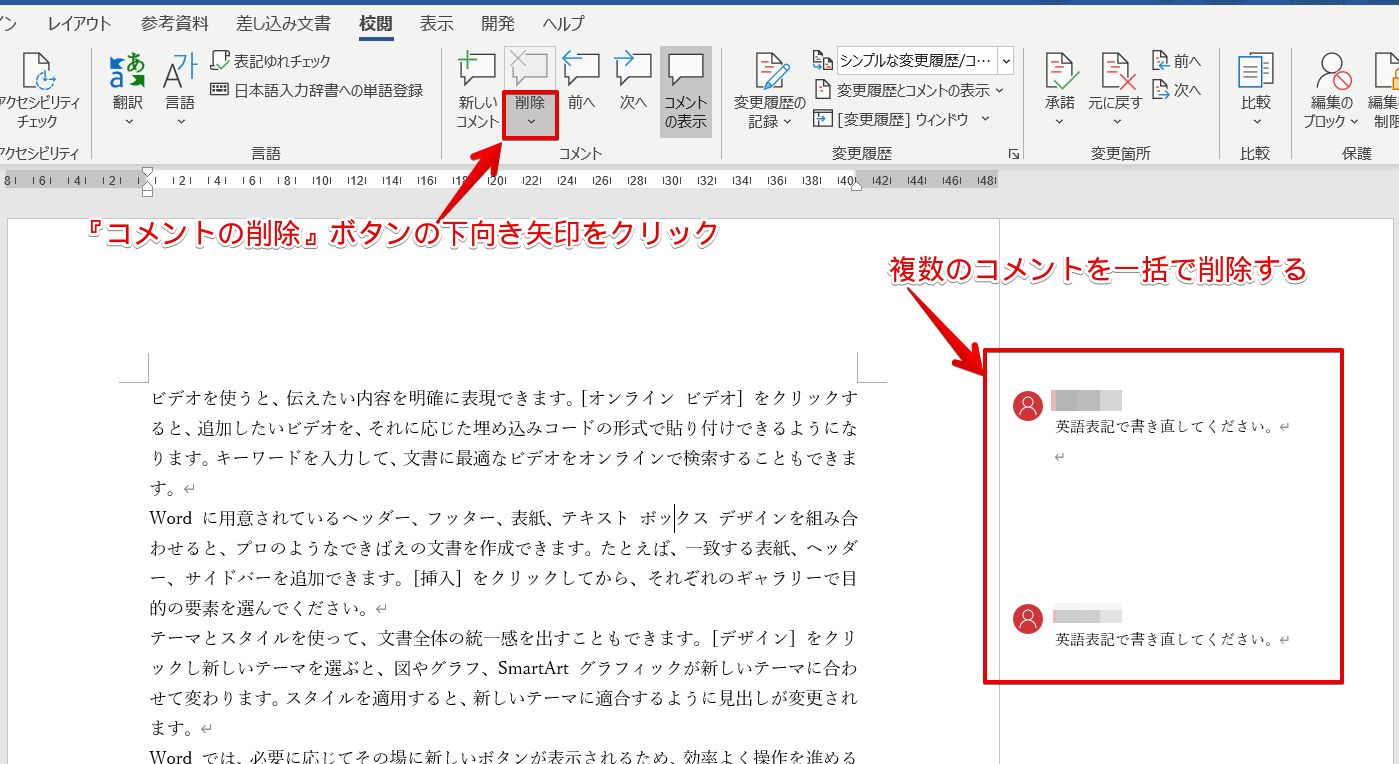
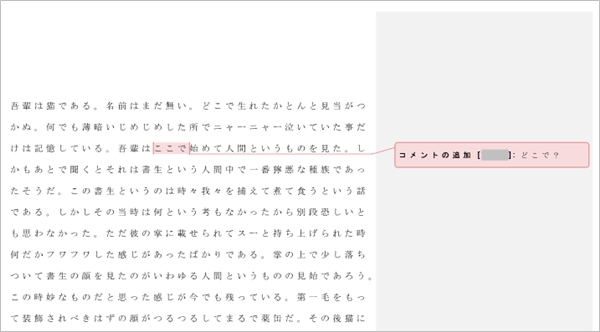
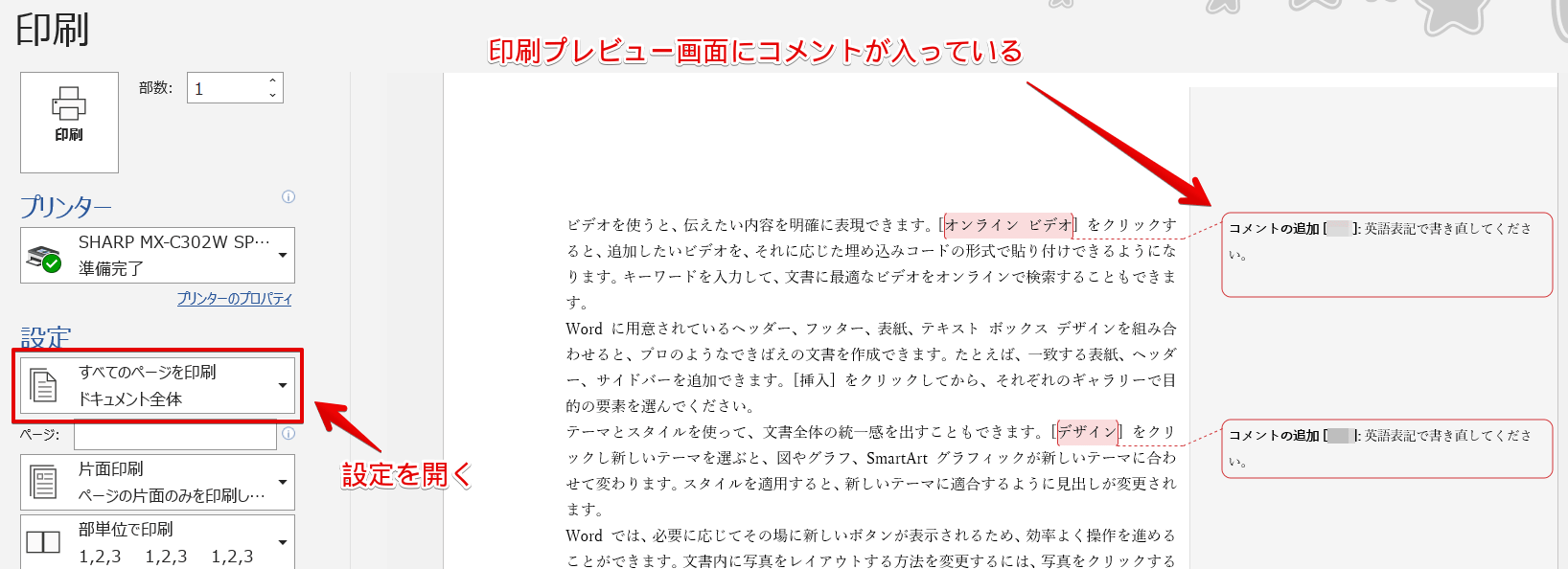
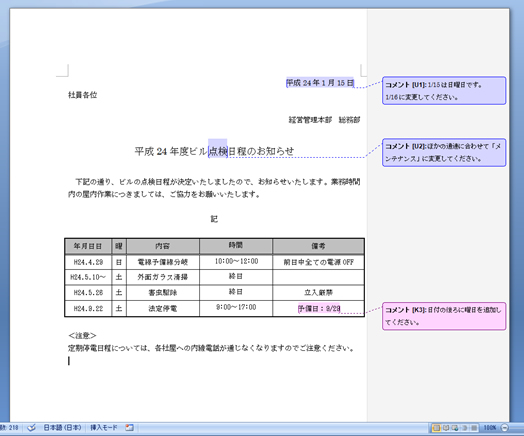
24/2/21 ワードのコメントを印刷しない方法 ワードのコメントを印刷しない方法は、複数のコメントがついている文書を使って解説します。 印刷プレビュー画面を開いてみましょう。 ショートカットキーCtrlP で簡単に印刷プレビュー画面を開けるよ! 試してみてね! Drオフィス 印刷プレビュー画面には、コメントが表示されています。 左の『設定』のコメントの吹き出しの幅が変更される <Word 13/16 バージョン> 校閲タブの変更履歴から、右下にある変更履歴オプションをクリック;1/5/19 ただ、うまく印刷できない コメント 名前 * メール * エクセル余白なしの全面印刷がこんなに簡単に出来る方法;
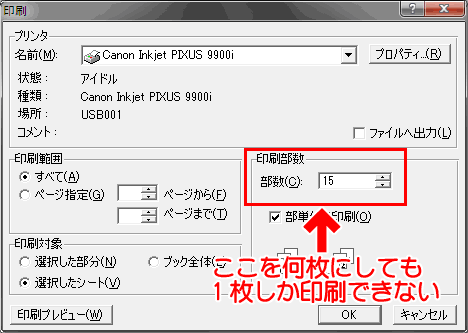
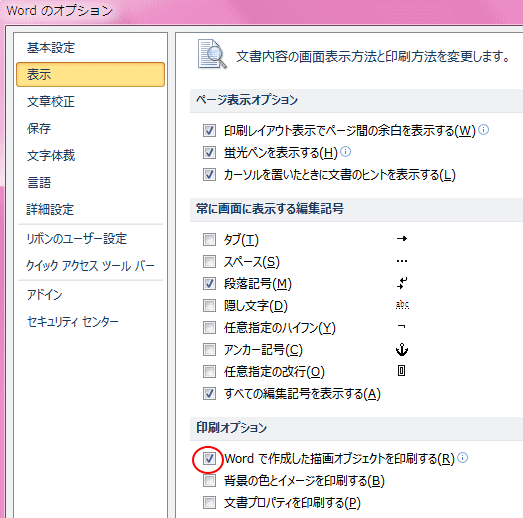
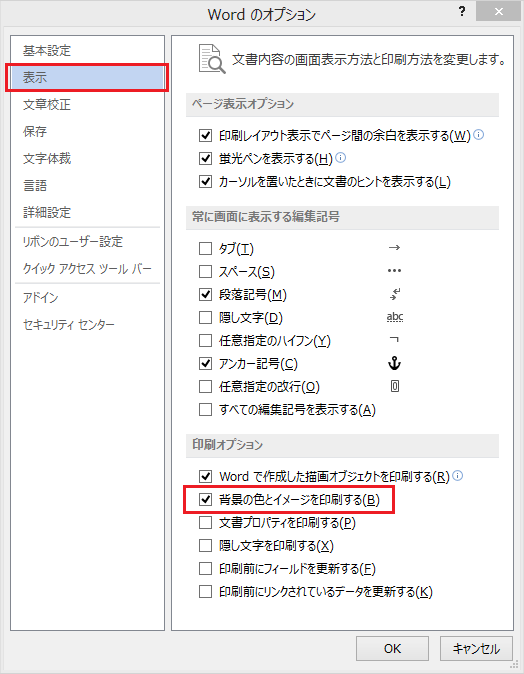
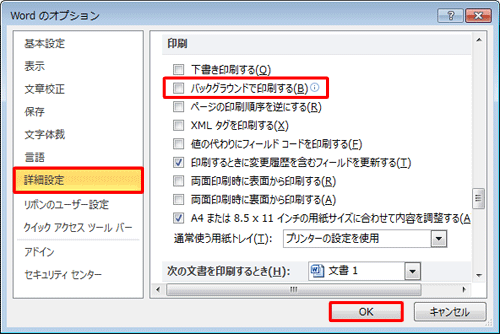
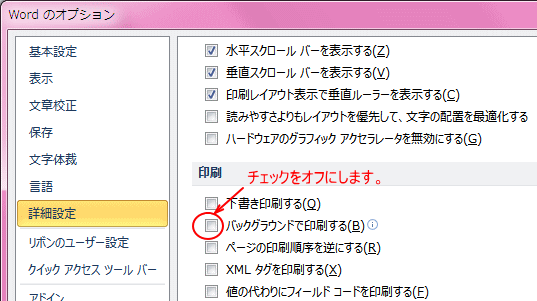
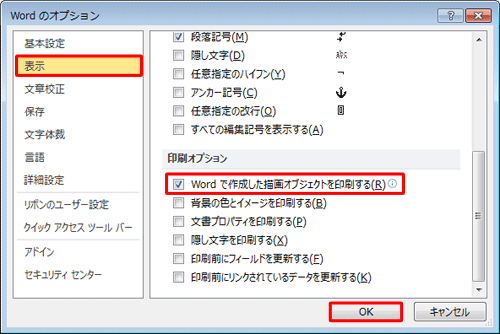
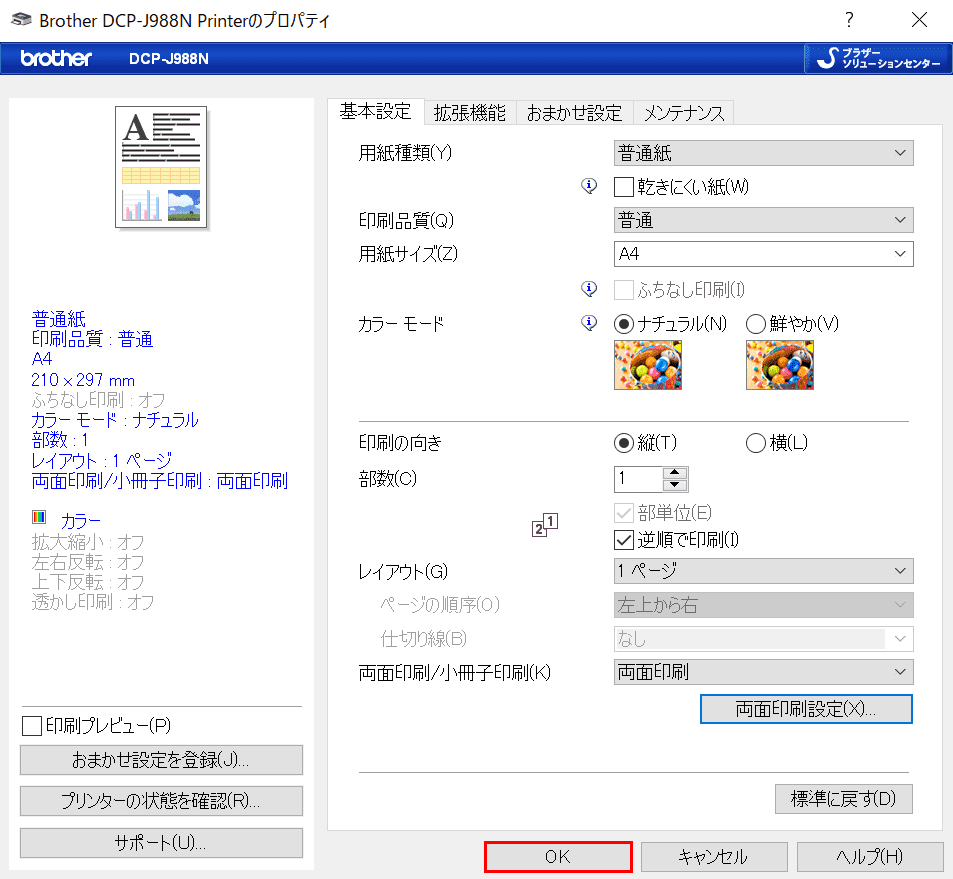
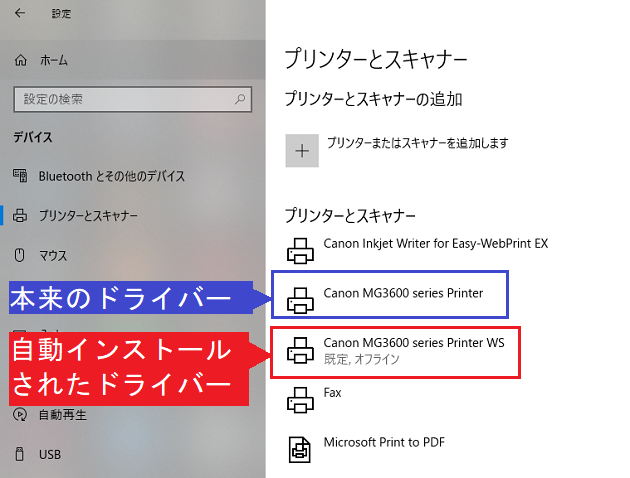
4/2/21 ワードとエクセルだけが印刷できない。 2354 dcpj952nを使用しています。写真やインターネットの画面は印刷できますが、急にワードとエクセルが印刷できなくなりました。どこを直せば良いですか?詳細オプションをクリック ~5、は上記と同様 補足 吹き出しの幅はパーセントで指定することもできます。14/1/04 Wordで作った文書が画像のところだけが印刷できない。以前はちゃんと印刷できてたのになぁ・・・。(Word 02) 解決方法 まず、Wordの印刷設定をチェックしましょう。 ツール→オプション→「印刷」タブで、「オブジェクト」のところにチェックが入っ
ワード コメント 印刷できないのギャラリー
各画像をクリックすると、ダウンロードまたは拡大表示できます
 |  |  |
 |  |  |
 |  |  |
「ワード コメント 印刷できない」の画像ギャラリー、詳細は各画像をクリックしてください。
 |  |  |
 |  |  |
 |  |  |
「ワード コメント 印刷できない」の画像ギャラリー、詳細は各画像をクリックしてください。
 | |  |
 |  |  |
 |  |  |
「ワード コメント 印刷できない」の画像ギャラリー、詳細は各画像をクリックしてください。
 |  |  |
 |  |  |
 |  |  |
「ワード コメント 印刷できない」の画像ギャラリー、詳細は各画像をクリックしてください。
 |  |  |
 |  | |
 |  |  |
「ワード コメント 印刷できない」の画像ギャラリー、詳細は各画像をクリックしてください。
 |  | |
 |  |  |
 |  |  |
「ワード コメント 印刷できない」の画像ギャラリー、詳細は各画像をクリックしてください。
 |  |  |
 |  |  |
 |  |  |
「ワード コメント 印刷できない」の画像ギャラリー、詳細は各画像をクリックしてください。
 |  |  |
 |  |  |
 |  |  |
「ワード コメント 印刷できない」の画像ギャラリー、詳細は各画像をクリックしてください。
 |  |  |
 |  | |
 |  |  |
「ワード コメント 印刷できない」の画像ギャラリー、詳細は各画像をクリックしてください。
 |  |  |
 |  |  |
 |  |  |
「ワード コメント 印刷できない」の画像ギャラリー、詳細は各画像をクリックしてください。
 |  |  |
 |  |  |
 |  |  |
「ワード コメント 印刷できない」の画像ギャラリー、詳細は各画像をクリックしてください。
 |  |  |
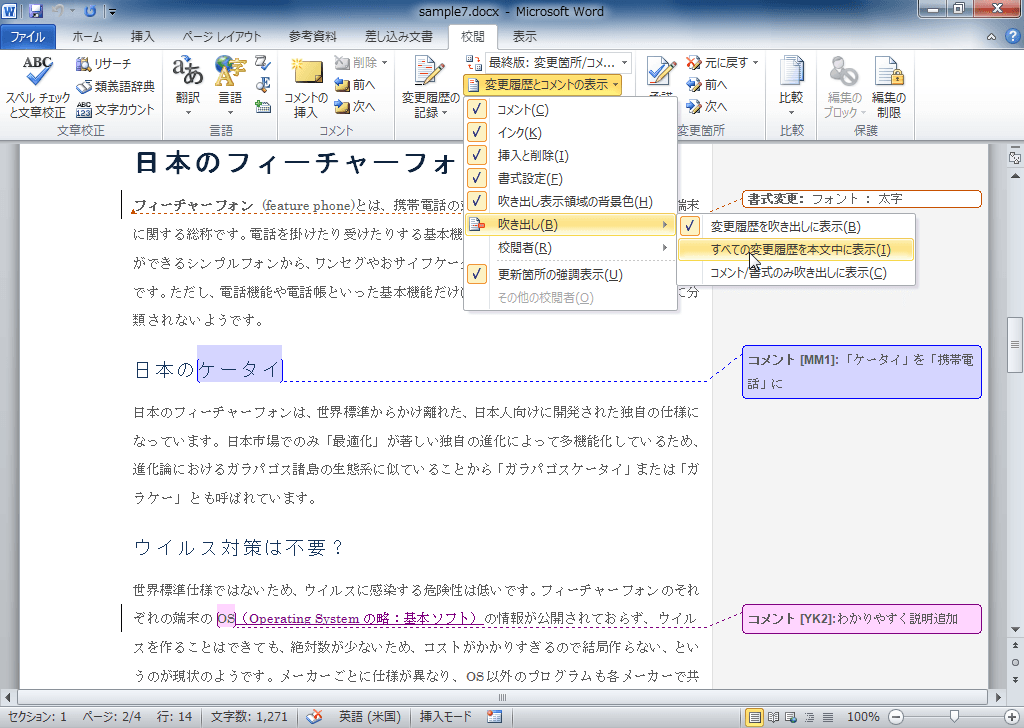
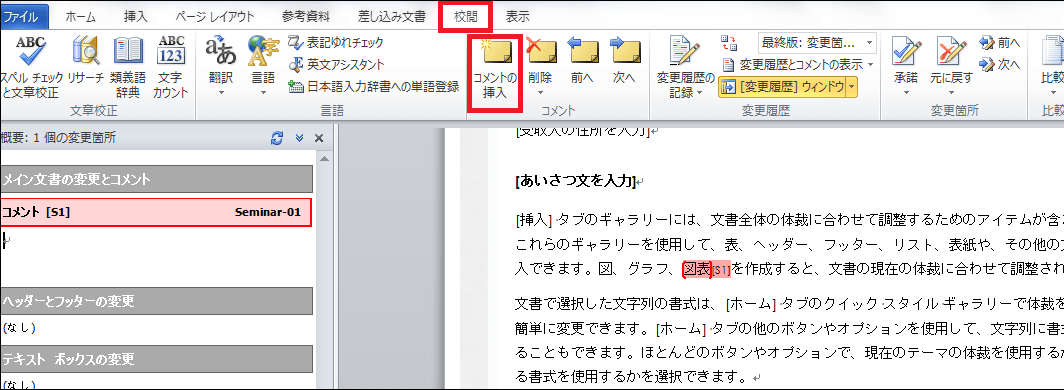
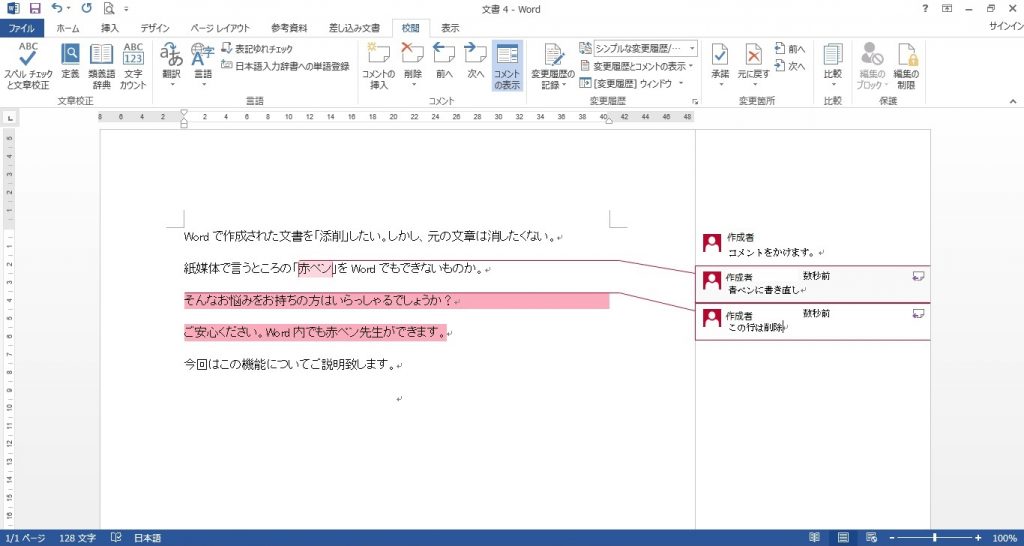
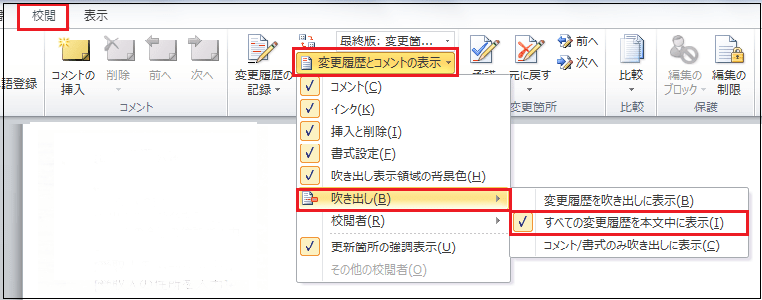
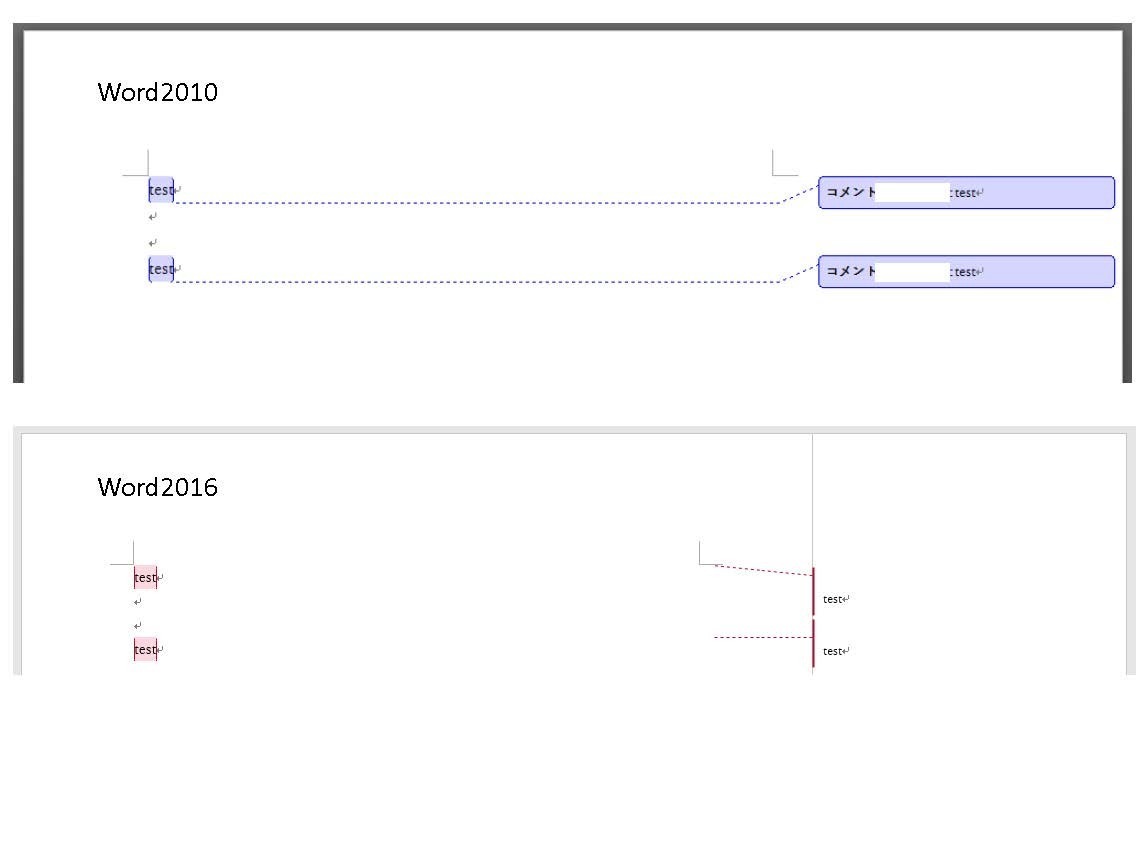
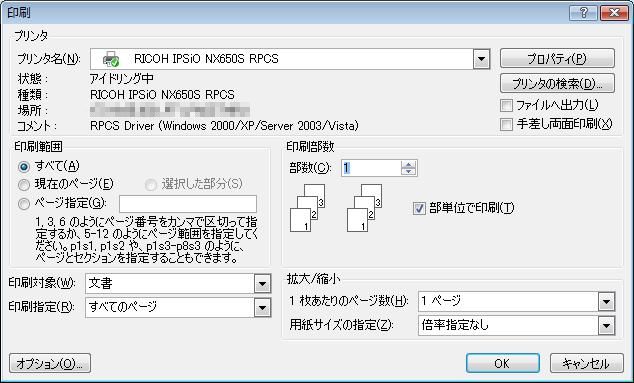
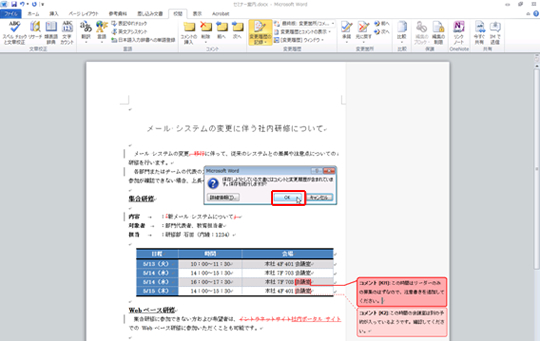
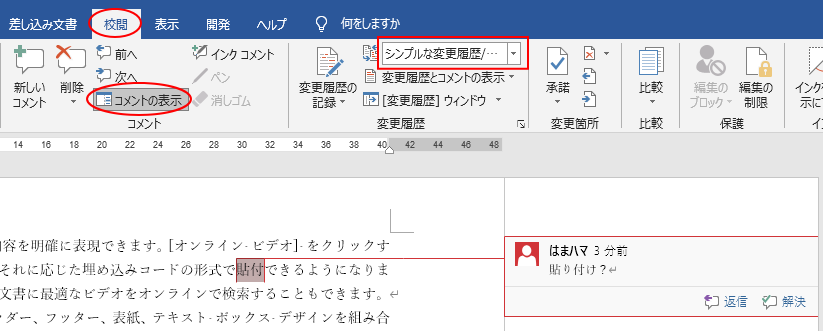
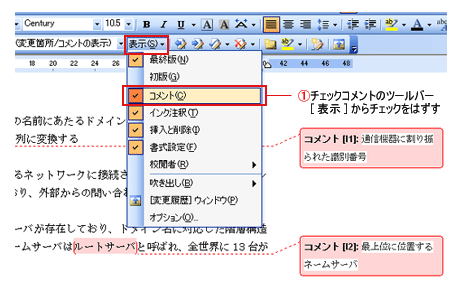
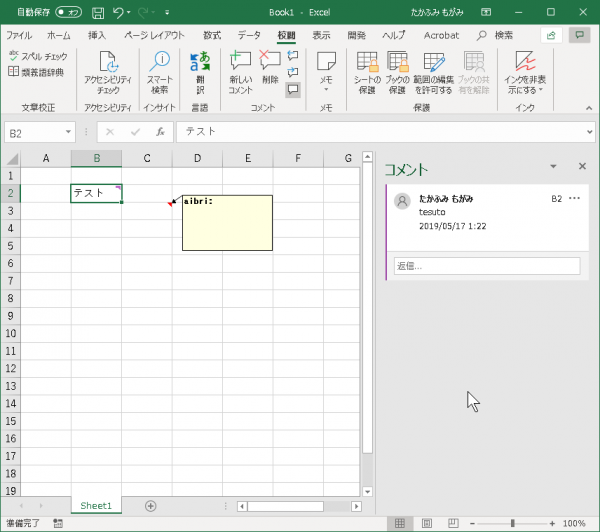
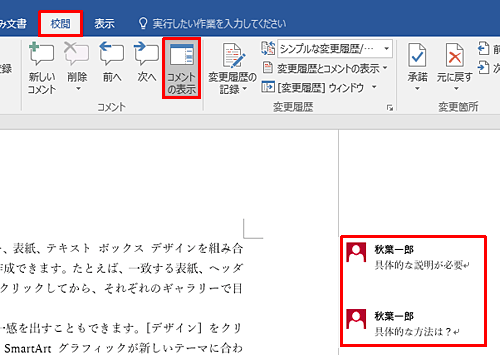
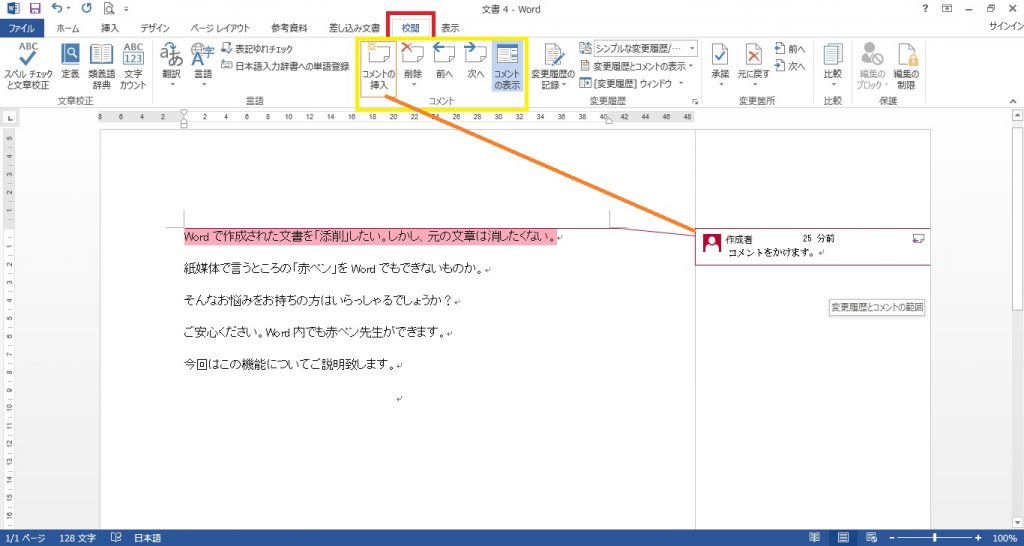
1「校閲」タブを選択します。 2「変更履歴とコメントの表示」の をクリックします。 3一覧の「吹き出し」から表示方法を選択します。 「すべての変更履歴を本文中に表示」を選択した場合 ↓ 「コメント/書式のみ吹き出しに表示」を選択した場合 ↓ コメントの挿入方法 1コメントを挿入する文章を選択します。11/7/09 (^^;) 基本的な事をお聞きして恐縮ですが・・・ 「変更履歴とコメントの表示」の「コメント」にチェックが入っていて 尚且つ、印刷ダイアログの「印刷対象」で「変更とコメントの内容を含む文書」 を選択して印刷するとコメントの印刷ができるはずです。
Incoming Term: ワード コメント 印刷できない,


